高いゲーミングモニターを横目に、予算が足りなくて手が止まっていませんか。1万円台でも、ふだん使いとゲームを兼ねられる十分な画面は見つかります。価格を抑えた4機種を選びました。
この記事で紹介する安いゲーミングモニター4選
| 順位 | 商品名 | 画像 | ポイント | 購入 |
|---|---|---|---|---|
| 1位 | INNOCN 24.5型 200Hz |  |
200Hz1msのIPSで価格も安い | Amazon楽天 |
| 2位 | Amzfast 24型 白 200Hz |  |
白くてかわいい200Hz機 | Amazon楽天 |
| 3位 | TERRA 23.8型 144Hz |  |
IPS144Hzで普段使いも快く | Amazon楽天 |
| 4位 | FeuVision 22型 100Hz |  |
とにかく安く始めたい人に | Amazon楽天 |
安いモデルでも妥協したくない見るところ
価格を下げても外したくない数字が3つあります。1秒間に画面を書き換えるリフレッシュレートは100Hz以上、色が切り替わる応答速度は1ms前後、画面の色味が崩れにくいIPSパネルです。
ここを押さえておけば、安いモデルでも動きの速いゲームでしっかり戦えます。長く見るなら、目の疲れをやわらげるフリッカーフリーやブルーライト低減が入っているかも見ておくと安心です。

安い順で選ぶと60Hzの普通のモニターを掴みがちなんですよね。そこだけは正直、最初の自分に注意してあげたいです。
1万円台から狙える4機種
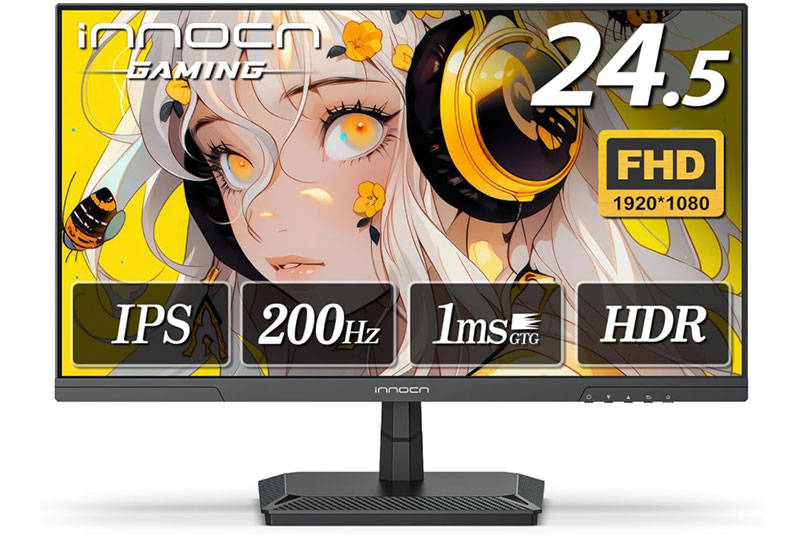
第1位:INNOCN ゲーミングモニター 24.5インチ 200Hz IPS 1ms フルHD 25G2G
この価格で200HzのIPSが手に入るのは、はじめて見たとき値段を二度見しました。フルHDの24.5型はFPSで視線が画面の端まで届きやすく、競技寄りの使い方にちょうどいいサイズです。
実際につないでみると、200Hzの滑らかさに最初の数分でニヤけます。IPSなので白っぽく転ぶこともなく、暗い場所の敵もきちんと沈まずに見えました。
安さと速さのバランスで、まず勧めたい1台です。この値段でこの中身、ずるいって!!と言いたくなりました。
価格を抑えつつ200Hz1msのIPSを狙える
第2位:Amzfast 24インチ ゲーミングモニター 白 200Hz 1ms Fast IPS AMZG24X1W
白いデスクで揃えたい人にはこれが刺さります。本体が白いゲーミングモニターは数が少なく、しかも200HzのFast IPSなので見た目だけの安物ではありません。机に置くと部屋の雰囲気がパッと明るくなります。
動きの速いゲームでも残像が少なく、配信画面に映したときの清潔感も良かったです。白い本体は時間が経つと黄ばみが気になる人もいるので、直射日光の当たる場所は避けると長くきれいに使えます。
白デスク派にうれしい200HzのFast IPS
第3位:TERRA 2441W 23.8インチ フルHD IPS 144Hz ゲーミングモニター
ゲームも仕事も1台で回したい人にはこれがしっくりきます。144Hzは本格的な撃ち合いも十分こなせて、表計算やブラウザの文字も読みやすい落ち着いたサイズです。
発色がやや控えめなので、派手な画づくりが好きな人には惜しく感じるかもしれません。ただ長時間見ても目が疲れにくく、毎日触る人ほどこの素直さがありがたく感じます。

毎日使うものほど、派手さより目の楽さが効いてきます。仕事と兼ねるなら、私はこういう素直な画面のほうが好きです。
ゲームと仕事を1台で回せる素直なIPS
第4位:FeuVision ゲーミングモニター 22インチ フルHD 100Hz 超薄型
とにかく安く始めたい人の入口になる1台です。22型の100Hzは最新スペックではないものの、60Hzから乗り換えるだけで動きの見え方が変わります。サブの2枚目としても置きやすい薄さです。
正直、ゴリゴリの競技用には力不足です。それでも、はじめての高リフレッシュ体験を一番安く味わいたいなら、これで入門して物足りなくなったら上に買い替える流れが賢いです。
高リフレッシュ入門を一番安く試せる薄型
買ったその日にやっておきたい設定の話
安いモデルでもやることは同じで、ここを忘れると速さが台無しになります。本体のメニューでリフレッシュレートを最大にし、パソコンの画面設定でも100Hzや200Hzを選び直してください。初期は60Hzのまま動いていることがよくあります。
数値の合わせ方や端子の選び方は、動画で手元を見ながら進めると早いです。
もう一段上の画面が気になった人へ
安いモデルで高リフレッシュの気持ちよさを知ると、次は画質そのものが欲しくなります。有機ELの深い黒を一度見ると戻れない、という声も多いです。
予算を上げる前に、まずは安いモデルで高リフレッシュの感覚をつかむのが回り道に見えて近道です。物足りなくなったときが、次の1台の買いどきです。
 西村 隆之
西村 隆之ゲーミングデバイスを得意とする筆者。今回は量販店スタッフやモニターメーカーへのリサーチをもとに、予算を抑えたい人の目線で使い勝手を確かめながら執筆しました。はじめの1台で迷わない選び方をお届けします。