有機ELの黒を一度見てしまうと、液晶には戻りにくくなります。 値段も焼き付きも気になるOLEDモニターを、3台にしぼって本音で紹介します!
この記事で紹介するOLEDモニター3選
| 順位 | 商品名 | 画像 | ポイント | 購入 |
|---|---|---|---|---|
| 1位 | LG 32GX850A-B |  |
4Kと高速表示を切替可 | Amazon楽天 |
| 2位 | LG 27GX700A-B | 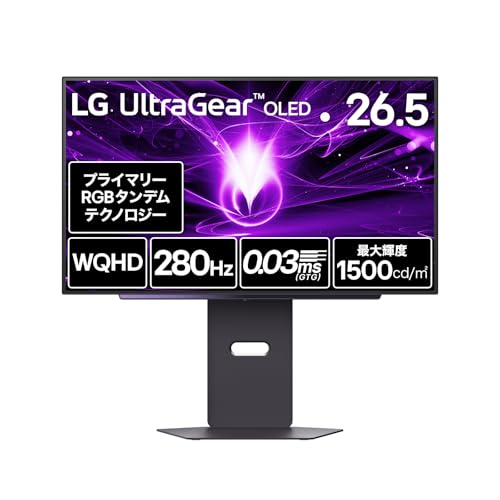 |
280Hzで対戦に強い | Amazon楽天 |
| 3位 | ASUS PG27UCDM |  |
量子ドットの色の深み | Amazon楽天 |
OLEDモニターが液晶とは別物と言われる理由
OLED、つまり有機ELは画素そのものが発光するパネルです。 バックライトがないので黒が本当に真っ黒に沈み、暗いシーンの多いゲームで世界の見え方がガラッと変わります。 応答速度も液晶とは桁違いで、速い動きの残像がほぼ消えます。
筆者が初めて自宅の液晶と並べたとき、同じゲームなのに洞窟の暗がりの情報量が違いすぎて、しばらく画面を見くらべたまま固まりました。 ただし値段は液晶より高めで、同じ画面を表示し続けたときの焼き付きにも気を配る必要があります。 ここをどう考えるかがOLED選びの分かれ道です。
選ぶときの軸は3つだけで十分です。 遊ぶゲームが対戦中心なら残像の少なさと高リフレッシュレート、映像重視なら4K解像度、机が狭いなら27インチ前後。 この順番で絞っていくと、候補は自然と数台まで減ります。 高い買い物だからこそ、性能表の全項目をくらべるより自分の遊び方に直結する数字だけ見るのが疲れない選び方です。

店頭の明るい照明の下だとOLEDの真価が伝わりにくいんですよ。 部屋を暗くして遊ぶ人ほど差を感じるはずです。
3台を画質と速さの体感でくらべてみた
今回の3台はどれも有機ELですが、性格はけっこう違います。 暗所の見やすさと残像の少なさに加えて、焼き付きケア機能の使いやすさも体感ベースで採点しました。
| 機種 | サイズと解像度 | 暗いシーンの見やすさ | 残像の少なさ | 焼き付きケアのしやすさ |
|---|---|---|---|---|
| LG 32GX850A-B | 31.5型 4K | ★★★★★ | ★★★★★ | ★★★★ |
| LG 27GX700A-B | 26.5型 WQHD | ★★★★ | ★★★★★ | ★★★★ |
| ASUS PG27UCDM | 27型 4K | ★★★★★ | ★★★★ | ★★★★★ |

遊ぶゲームがFPS中心か映像重視かで、選ぶべき1台が変わります。 数字より自分の遊び方から逆算するのが近道ですよ。
OLEDモニターのおすすめランキング3選
第1位 LG UltraGear OLED 32GX850A-B
31.5インチの4K有機ELに、解像度を落として高速表示へ切り替えるDual-Modeまで付いた欲張りな1台です。 RPGの日は4Kの絵の美しさに浸り、対戦の日は高速モードへ切り替える。 この1台で遊び方ごと変えられる感覚は他では味わえません。 夜のオープンワールドの星空を見た瞬間、買ってよかったと声が出ました。
値段は今回の3台でもトップクラスで、財布へのダメージは正直かなりのものです。 それでも液晶へ買い替える気が一切なくなったので、長く使う前提なら納得の投資だと思います。
LG UltraGear OLED 32GX850A-B ゲーミングモニター 31.5インチ 有機EL 4K Dual-Mode
4Kも高速表示も1台で切り替え!
第2位 LG UltraGear OLED 27GX700A-B
26.5インチのWQHDで280Hz表示までこなす、対戦ゲーム寄りの有機ELです。 画面全体を視線だけで追える大きさと、敵の飛び出しがヌルッと見える残像の少なさの組み合わせがFPSで効きます。 友人宅で30分借りただけで、自宅の液晶に帰るのが嫌になりました。
解像度はWQHDなので、4Kの精細さを期待すると肩透かしです。 映像鑑賞より勝ち負け重視の人向けの尖った1台だと割り切ってください。
LG UltraGear OLED 27GX700A-B ゲーミングモニター 26.5インチ WQHD 280Hz 有機EL
280Hzの滑らかさで対戦を制す!
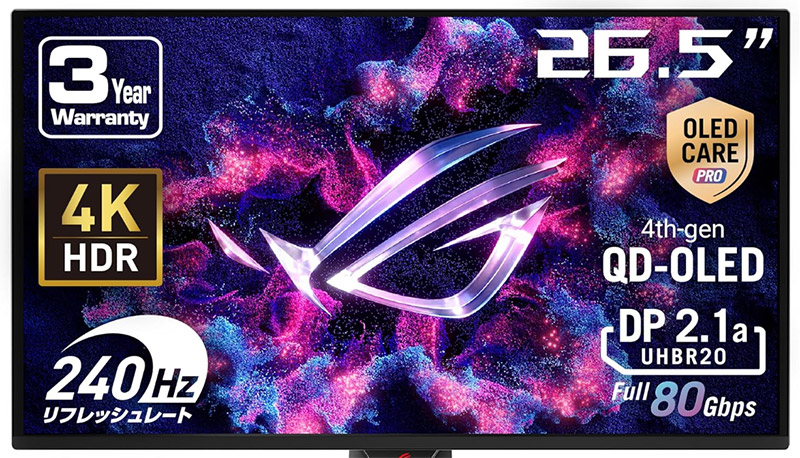
第3位 ASUS ROG Swift OLED PG27UCDM
27インチで4Kの量子ドット有機ELという、密度おばけのモニターです。 画素の細かさと量子ドットの色の深みが合わさって、ゲームのキャラクターの肌や金属の質感まで生々しく見えます。 240Hz対応なので速いゲームもいけます。 焼き付き対策の機能群が手厚いのもASUSらしい安心です。
ぶっちゃけ、この性能を出し切るにはPC側にも相当な体力が要ります。 いまのグラボが4Kで戦えるかを先に確認してから検討してください。
ASUS ROG Swift OLED PG27UCDM 27インチ 4K 量子ドット有機EL 240Hz
量子ドットの色で別世界へ!
焼き付きを怖がらずに長く使うコツ
OLEDで誰もが気にする焼き付きですが、最近の機種はケア機能が充実していて、普通にゲームで使うぶんには神経質になりすぎなくて大丈夫です。 電源を切ったあとに自動で走るパネルケアを邪魔しないことと、固定表示を出しっぱなしにしないこと。 守るのは実質この2点です。
- 使い終わったらコンセントから抜かず、スタンバイでパネルケアを走らせる
- タスクバーの自動非表示と暗めの壁紙で固定表示を減らす
- 輝度は最大固定にせず、部屋の明るさに合わせて下げる
正直、買う前は焼き付きが怖くて踏み切れませんでした。 1年使った今は「気にしていた時間がもったいなかった」というのが本音です。 むしろこの黒の沈み、控えめに言って神です!!
画質を底上げするデスクまわりの買い足し
せっかくのOLEDも、画面の高さが合っていないと首が疲れて長く楽しめません。 31.5インチクラスを置くならモニターアームで高さと距離を追い込むと、画質の満足度まで一段上がります。 設置のときに参考になった一文があるので、引用して紹介します。
出典 ガススプリング式モニターアームのおすすめ5選!デスクが広くなる最高のアイテム(おすすめワカスターベスト)
HDMI2.1対応の認証ケーブルも忘れずにそろえてください。 古いケーブルのままだと、せっかくの4K高リフレッシュ表示が頭打ちになることがあります。 遮光カーテンも地味に効く買い足しで、昼間でもOLEDの黒が締まって見える部屋を作れます。
 西村 隆之
西村 隆之ゲーム周辺機器やオーディオ機器を中心に執筆するライター。今回はPC専門店のモニター担当者へのヒアリングと、有機ELを1年使った自宅環境でのリサーチをもとに記事を書きました。買う前の不安に先回りして答えるのがモットーです。