ノートPCの横で、HDMIと充電ケーブルがからまっていませんか。
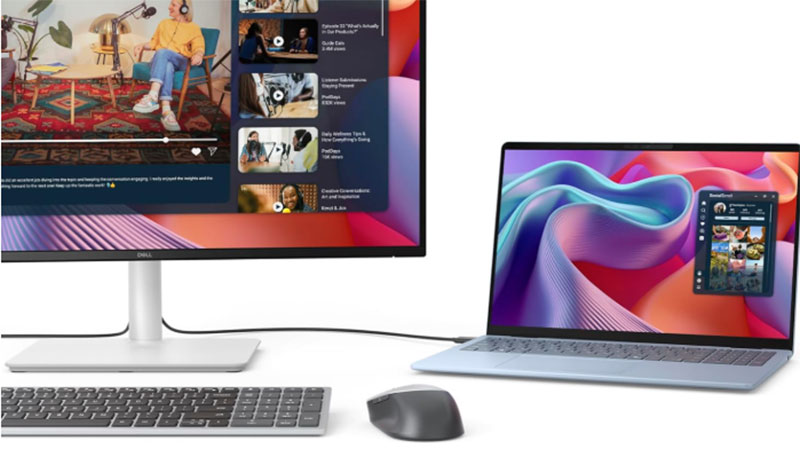
USB-C対応のモニターなら、ケーブル1本で映像も給電もまかなえて、机の上が驚くほど身軽になります。1本でつなげる4機種を選びました。
この記事で紹介するUSB-Cモニター4選
| 順位 | 商品名 | 画像 | ポイント | 購入 |
|---|---|---|---|---|
| 1位 | Dell S2725DC 27型 QHD |  |
仕事用の安心感が一番高い | Amazon楽天 |
| 2位 | JAPANNEXT 23.8型 65W |  |
65W給電で価格も抑えめ | Amazon楽天 |
| 3位 | IODATA 34型 UWQHD |  |
横長で作業領域が一気に広がる | Amazon楽天 |
| 4位 | LG 27MS530B-B 27型 |  |
27型フルHDをいちばん安く | Amazon楽天 |
ノートPC1台で在宅作業していた頃の話
家で仕事をする時間が増えたころ、ノートの小さい画面と、机を這うHDMIや充電ケーブルにずっとイライラしていました。資料とブラウザを切り替えるたびに、考えていたことがぶつ切りになるんです。
USB-Cのモニターに変えてからは、ケーブルを1本挿すだけで映像が出て、ノートの充電も同時に進みます。机の上から線が減っただけで、頭の中まで少し静かになった感覚がありました。

ケーブル1本で充電も映像もって、最初は正直あやしんでました。挿した瞬間に全部つながって、思わず声が出ましたよ!
USB-C給電で外したくない数字
選ぶときに一番見てほしいのが給電のワット数です。ノートPCを充電しながら使うなら、65W以上あると多くのノートで電池が減らずに足ります。ここが小さいと、映像は出ても充電が追いつかない事態になります。
画面は作業用途なら27インチ前後が扱いやすく、文字も読みやすいです。解像度はフルHDでも十分ですが、書類を並べたいならQHDだと一段ラクになります。
1本でつなげる4機種
第1位:Dell S2725DC 27インチ QHD IPS USB-C 144Hz 内蔵スピーカー
仕事で長く付き合える1台をお探しの人にまず勧めたいモデルです。27型のQHDは書類を二つ並べても文字がくっきりで、長く見ても目が疲れにくい印象でした。Dellの無輝点3年保証が付くので、毎日使う道具としての安心感が段違いです。
USB-C1本でノートとつなぎ、給電も映像もこれで完結します。144Hzなので普段の画面の動きまで滑らかで、ゲームを少し挟む人にもうれしいところです。
迷ったらこれで間違いないです。仕事用で長く付き合う1台として、控えめに言って神でした!!
QHDと3年保証で仕事の本命になる1台
第2位:JAPANNEXT 23.8インチ フルHD IPS USB-C 65W給電 スピーカー内蔵 JN-IPS238FHDR-C65W
費用を抑えつつ1本接続を試したい人にちょうどいいです。23.8型のフルHDは机が小さくても置きやすく、65W給電でノートの充電もまかなえます。国内ブランドで困ったときに日本語で問い合わせできるのも心強いです。
発色は派手すぎず、長時間の書類仕事でも目が落ち着きます。ゲームをガッツリやる人には速さが物足りませんが、仕事と動画が中心ならこれで十分すぎます。
65W給電を安く試せる国内ブランド機
第3位:IODATA モニター 34インチ UWQHD 21:9 120Hz USB-C 65W給電 EX-CWQ341SDB-F
横にとにかく広く使いたい人には、この34型のウルトラワイドがハマります。資料とブラウザとチャットを横並びに置いても窮屈にならず、ウィンドウを切り替える回数が目に見えて減りました。
USB-C1本で給電までこなし、120Hzなので画面の動きも気持ちいいです。横幅があるぶん置き場所は選ぶので、机の奥行きと幅を先に測っておくと失敗しません。広さに慣れると、もう普通の横幅には戻れなくなります。

横長は置き場所さえ確保できれば最強です。ウィンドウを並べて作業する人ほど、戻れなくなる気持ちよさがありますよ。
横長で作業領域が広がるウルトラワイド
第4位:LG 27MS530B-B 27インチ フルHD IPS 100Hz USB-C PD65W
27型の大きめ画面を一番安く手に入れたい人の選択肢です。フルHDながら画面が大きいぶん文字もゆったり見えて、はじめてのUSB-Cモニターとして気軽に踏み出せます。PD65W給電でノートの充電もこなします。
正直、QHDのDellと比べると精細さは一歩ゆずります。それでも価格を考えると満足度は高く、まず1本接続の身軽さを体験したい人にはちょうどいい入口です。
27型の大画面を安く始められる入門機
つないだ初日に効いてくる小さな工夫
USB-Cモニターは挿すだけで動きますが、給電の上限だけは先に確かめておくと安心です。ノートによっては必要な電力が大きく、65Wでは少しずつ電池が減る機種もあります。その場合は付属のアダプターを併用すれば困りません。
実機の使い心地や配線の取り回しは、動画で見ると一気にイメージがつかめます。
用途で変わる選び分け
仕事で長く使うならQHDのDell、費用を抑えたいなら23.8型のJAPANNEXT、横に広く使いたいならIODATAのウルトラワイド、大画面を安く試したいならLGという分け方が分かりやすいです。
どれを選んでも、ケーブル1本で机が片付く気持ちよさは同じです。自分の作業スタイルに合う1台が見つかれば、毎日の仕事がほんの少し軽くなります。
 西村 隆之
西村 隆之ゲーミングデバイスやPC周辺機器を得意とする筆者。今回は在宅ワーカーやモニターメーカーへのリサーチをもとに、ノートPCと1本でつなぐ使い勝手を確かめながら執筆しました。はじめの1台で迷わない選び方をお届けします。