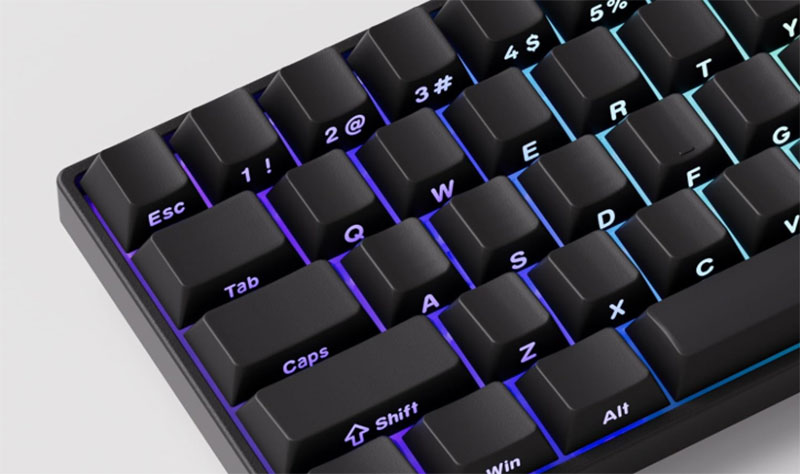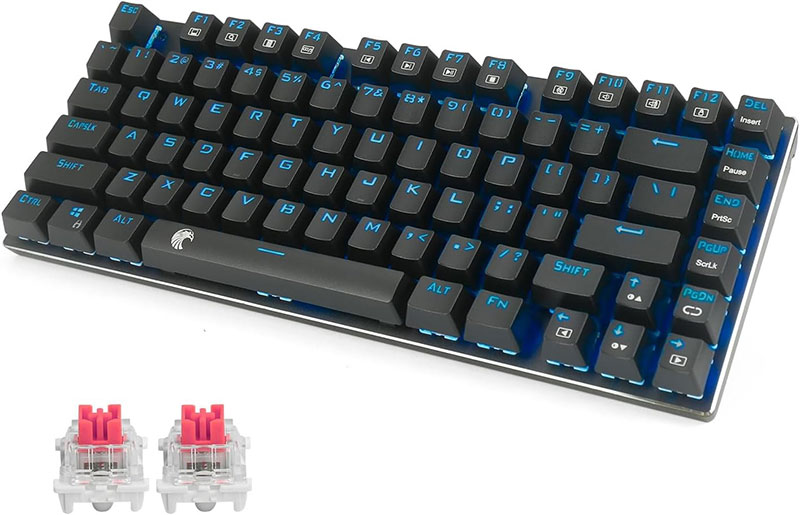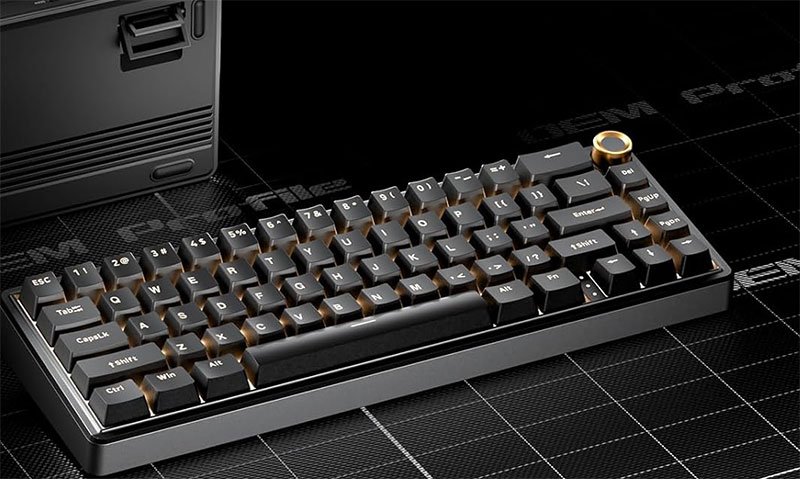
軸を交換するだけで、メカニカルキーボードの打ち心地は別物になります。
工具いらずでスイッチを差し替えられるのがホットスワップの魅力。
弱点も正直に伝えつつ、注目の4台を紹介します!
この記事で紹介するホットスワップ対応キーボード4選
| 順位 | 商品名 | 画像 | ポイント | 購入 |
|---|---|---|---|---|
| 1位 | EPOMAKER TH87 |  |
JIS配列で無線も使える | Amazon楽天 |
| 2位 | Womier MT75 |  |
ガスケットで柔らかな打鍵 | Amazon楽天 |
| 3位 | DIERYA DK68E |  |
60%でデスクが広く使える | Amazon楽天 |
| 4位 | ATTACK SHARK AK820 |  |
液晶ノブ付きで遊び心あり | Amazon楽天 |
ホットスワップって結局なにが便利なの?
ホットスワップは、電源を入れたままスイッチを引き抜いて交換できる仕組みです。
普通のメカニカルキーボードはスイッチが基板にハンダ付けされているので、軸を変えるにはハンダごてが必要でした。
ホットスワップ対応なら、ソケットに刺さっているだけなので指でつまんで抜けます。
赤軸を買ってみたものの「もう少し重いほうが好きかも」と感じたとき、本体ごと買い替えずに茶軸へ変えられる。
この自由度が、長く使ううえで効いてきます。
スイッチは1個あたり50円から150円ほどなので、気軽に打鍵感を試せます。

正直、最初は軸交換なんて使わないと思ってたんですが、慣れると沼ですよ。気分で重さを変えられるのは想像以上に楽しいです。
軸の意味やメリットを動画でつかみたい方は、こちらが分かりやすいので置いておきます。
選ぶ前に見ておきたい比較ポイント
ホットスワップ対応モデルは数が増えていて、価格も配列もバラバラです。
迷ったときは、下の表で気になる軸をしぼると選びやすくなります。
打鍵音の静かさと軸交換のしやすさは、筆者が実際に触って5段階で付けた感覚値です。
| 商品名 | 配列 | 接続 | 打鍵音の静かさ | 軸交換のしやすさ | サイズ |
|---|---|---|---|---|---|
| EPOMAKER TH87 | JIS | 無線/有線 | ★★★★☆ | ★★★★★ | TKL |
| Womier MT75 | US | 無線/有線 | ★★★★★ | ★★★★☆ | 75% |
| DIERYA DK68E | US | 無線/有線 | ★★★☆☆ | ★★★★☆ | 60% |
| ATTACK SHARK AK820 | US | 無線/有線 | ★★★★☆ | ★★★★☆ | 75% |
ホットスワップ対応メカニカルキーボードの注目4モデル
第1位:EPOMAKER TH87 JIS TKL ワイヤレス ホットスワップ メカニカル
箱を開けてまず嬉しかったのが、JIS配列で無線まで使える点でした。
ホットスワップ対応モデルはUS配列ばかりで、日本語配列だと選択肢がぐっと減ります。
このTH87はそこをJIS配列とホットスワップ、ワイヤレスの三拍子で埋めてくれる一台です。
TKLサイズなのでテンキーは無いものの、デスクではマウスの距離が近くなって肩がラクでした。
打鍵音は箱から出してそのままでもコトコト寄りで、夜のタイピングでも気になりませんでした。

日本語配列で無線、しかも軸を変えられるって地味にすごい。会社のPCと同じ感覚で打てるので乗り換えのハードルが低いです。
弱点を挙げるなら、電池持ちは派手なライティングを点けると短くなりがちな点です。
ライトを落とせば十分もつので、普段使いなら困りませんでした。
EPOMAKER TH87 JIS TKL ワイヤレス ホットスワップ メカニカル
JIS配列で無線もいける希少なホットスワップ機
第2位:Womier MT75 75%レイアウト ホットスワップ ガスケット構造 ワイヤレス
触った瞬間に「あ、これ柔らかい」と声が出たのがMT75でした。
ガスケット構造で基板がクッションに浮いているので、底打ちのカツカツ感が和らぎます。
長時間打っても指先の疲れがたまりにくいのが体感できました。
75%レイアウトなので方向キーは残しつつ、横幅はしっかり抑えられています。
スケルトン調のデザインも好みが分かれますが、ライトを灯すと机の上がぐっと映えます。
気になった点は、US配列なので記号の位置に慣れがいることです。
日本語配列から移ると最初の数日は変換キー周りで戸惑うかもしれません。
Womier MT75 75%レイアウト ホットスワップ ガスケット構造 ワイヤレス
柔らかな打鍵感と静かさが自慢のガスケット機
第3位:DIERYA DK68E ゲーミングキーボード 60% ガスケット ホットスワップ
机の上をとにかく広く使いたい人には、60%サイズのDK68Eがハマります。
方向キーすら省いた割り切ったレイアウトで、本体が手のひらサイズに近い感覚です。
マウスを大きく振るゲームをする日は、この小ささが効いてきました。
ホットスワップとガスケットを両取りしながら価格はかなり攻めていて、最初の軸交換デビューにちょうどいい立ち位置です。
ライティングも派手なので、ゲーミングデスクの主役になれます。
これ、机がいきなり広くなって感動しました。値段もこなれているので、軸交換を試す入口として超超お得です!!
DIERYA DK68E ゲーミングキーボード 60% ガスケット ホットスワップ
デスクが広がる60%サイズの入門ホットスワップ機
第4位:ATTACK SHARK x AJAZZ AK820 75% TKL ホットスワップ メカニカル
小さな液晶ノブが付いていて、音量やライトをくるっと回して変えられるのがAK820の遊び心です。
画面に好きな画像を表示できるので、自分のデスクという感じが一気に増しました。
75%サイズで方向キーも残っており、仕事にもゲームにも振りやすい一台です。
正直、ノブの実用性は人を選びますが、毎日触っているとちょっとした満足感があります。
打鍵感も価格のわりにしっかりしていて、最初から潤滑済みのような滑らかさでした。
ATTACK SHARK x AJAZZ AK820 75% TKL ホットスワップ メカニカル
液晶ノブで遊べる75%サイズの個性派
軸交換をもっと楽しむためのコツ
届いたその日にやってほしいのが、付属のキープラーとスイッチプラーの確認です。
この工具があると、キーキャップと軸をまっすぐ抜けるので基板を傷めにくくなります。
力任せに斜めへ引っ張ると、ソケットの足が曲がる原因になるので注意してください。
軸を差し込むときは、2本のピンがまっすぐ下を向いているか毎回見てから押し込みます。
ピンが折れ曲がったまま挿すと反応しなくなるので、ここだけは指差し確認がおすすめです。
慣れれば1キー数秒で、好きな打鍵感へ寄せていけます。
スイッチや関連アイテムも一緒にそろえたい
本体を買ったら、交換用スイッチと潤滑剤、予備のキーキャップもまとめてカゴに入れておくと後がラクです。
軸は赤や茶、静音赤あたりを少しずつ買って、自分の指に合う重さを探すのが楽しい時間になります。
静音性をもう一段あげたいなら、ケース内に吸音フォームを足すのも手です。
打鍵音の反響が消えて、コトコトという好みの音に近づきます。
キーキャップをPBT素材へ替えると、指の脂でテカりにくくなって見た目も長持ちします。
ここまで読んで気になった一台があれば、上のサマリー表から各モデルへ戻って見比べてみてください。
軸を変えるたびに新しいキーボードが手に入る感覚は、一度味わうとやめられません!
 西村 隆之
西村 隆之キーボードやPC周辺機器を得意とするプロライターです。今回はメーカー数社の製品情報と販売店スタッフへのリサーチをもとに、ホットスワップ対応モデルの違いを比較しました。筆者自身も軸交換を重ねてきた経験から、読者目線でのわかりやすさを大事にしています。