US配列はキーの並びがすっきりしていて、慣れると記号入力がぐっとラクになります。
日本語配列から乗り換える人も増えてきました。
今回はメカニカルのUS配列モデルを、弱点も正直に伝えながら4台紹介します!
この記事で紹介するUS配列メカニカルキーボード4選
| 順位 | 商品名 | 画像 | ポイント | 購入 |
|---|---|---|---|---|
| 1位 | Merdia 104キー |  |
フルサイズで価格も手頃 | Amazon楽天 |
| 2位 | e元素 81キー |  |
入門に手が届く定番機 | Amazon楽天 |
| 3位 | GravaStar Mercury K1 |  |
無線&軸交換もできる | Amazon楽天 |
| 4位 | Razer Huntsman V2 |  |
光学軸で反応が速い | Amazon楽天 |
US配列を選ぶ前に見ておきたいところ
US配列は記号の位置が論理的で、特にコードや英文を打つ人ほど指の移動が減ります。
ただ、日本語入力の切り替えキーが無いので、最初だけ操作に慣れがいります。
そこさえ越えれば、1週間ほどで自然に打てるようになりました。
サイズはフルサイズ、テンキーレス、75%あたりから選びます。
机を広く使いたいならコンパクト、数字入力が多いならフルサイズが向きます。
打鍵音の大きさと慣れやすさは、筆者が実際に打って5段階で付けた感覚です。
| 商品名 | サイズ | 接続 | 打鍵音の大きさ | US配列の慣れやすさ |
|---|---|---|---|---|
| Merdia 104キー | フルサイズ | 有線 | ★★★☆☆ | ★★★★☆ |
| e元素 81キー | テンキーレス | 有線 | ★★★☆☆ | ★★★★☆ |
| GravaStar Mercury K1 | 75% | 無線/有線 | ★★★★☆ | ★★★☆☆ |
| Razer Huntsman V2 | フルサイズ | 有線 | ★★★★☆ | ★★★★☆ |

US配列は最初こそ「Enterが細い!」って戸惑うけど、慣れると記号がすぐ届いて手放せなくなりますよ。
US配列メカニカルキーボードの注目4モデル
第1位:Merdia メカニカル式ゲーミングキーボード 104キー US配列 LEDバックライト
US配列のフルサイズをこの価格で買えるのが、まずありがたいところでした。
数字を打つ仕事が多い人にとって、独立したテンキーがあるだけで作業効率が変わります。
US配列入門の最初の一台として、財布にやさしいのが大きな魅力です。
LEDバックライトが派手めに光るので、暗い部屋でも手元がよく見えます。
キーキャップの刻印もはっきりしていて、US配列に不慣れでも位置を覚えやすかったです。
気になる点は、キーキャップがABS素材なので長く使うと指の当たる場所がテカりやすいことです。
打鍵感は価格なりですが、入門用と割り切ればじゅうぶん戦えます。
Merdia メカニカル式ゲーミングキーボード 104キー US配列 LEDバックライト
フルサイズUS配列を手頃に試せる入門機
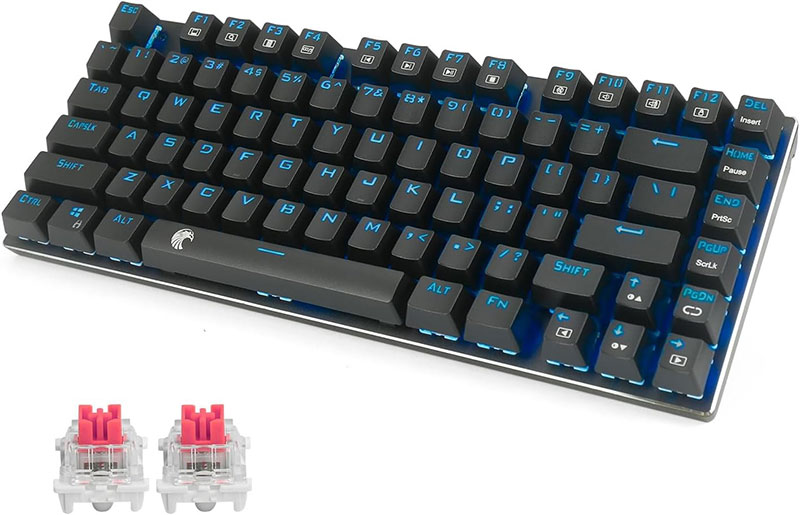
第2位:e元素 ゲーミングメカニカルキーボード 81キー 英語配列 LEDバックライト
はじめてのメカニカルとしてよく名前が挙がるのが、このe元素の81キーです。
テンキーレスで横幅が抑えられているので、マウスを置くスペースに余裕が出ます。
US配列のコンパクトモデルとして、価格と扱いやすさのバランスがよくまとまっています。
軸の選択肢が用意されていて、青軸ならカチカチ、赤軸ならスッと沈む打鍵感を選べます。
打鍵音が気になるなら赤軸寄りを選ぶと、夜のタイピングでも気が引けません。

私が最初に買ったのもこの系統でした。安いのにちゃんとメカニカルの打ち心地があって、入門には文句なしです。
正直、付属ソフトの日本語が少し怪しい部分はありますが、設定をいじらなくても普通に使えます。
最初の一台として、失うものが少ない選び方だと思います。
e元素 ゲーミングメカニカルキーボード 81キー 英語配列 LEDバックライト
入門で名前が挙がる定番のUS配列機
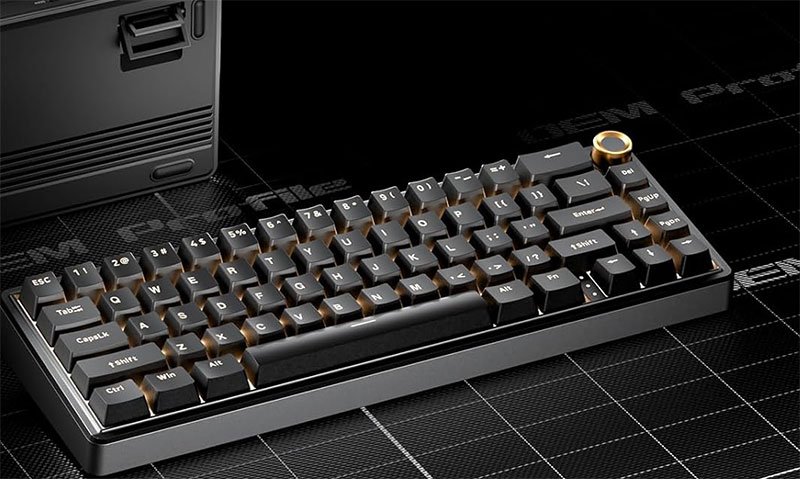
第3位:GravaStar Mercury K1 75% ワイヤレス ホットスワップ US配列
見た目のメカメカしさに惹かれて手に取ったのがMercury K1でした。
SFガジェットのような外装で、机に置くだけでテンションが上がります。
75%サイズで無線対応、しかもホットスワップで軸交換までできる欲ばりな一台です。
無線でもタイピングの遅延はほぼ感じず、Bluetoothでタブレットにもつなげました。
最初から付いている軸でも打鍵感は上々で、好みが変わったら抜き差しで調整できます。
見た目だけかと思いきや中身もガチでした。無線で軸も変えられて、この一台で完結しちゃう感がすごいです!!
GravaStar Mercury K1 75% ワイヤレス ホットスワップ US配列
無線と軸交換を両取りした個性派デザイン機
第4位:Razer Huntsman V2 Linear Optical Switch ゲーミング US配列
反応速度をとことん求めるなら、光学スイッチのHuntsman V2が刺さります。
キーを押した瞬間に光で検知するので、ゲーム中の一瞬の操作で差が出ました。
US配列のゲーミングはまだ数が少ないので、この選択肢があるのは心強いです。
ダブルショットPBTキーキャップで指ざわりがよく、長時間握っても疲れにくい作りです。
リストレストも付いているので、手首を浮かせっぱなしにならずに済みました。
Razer Huntsman V2 Linear Optical Switch ゲーミング US配列
光学軸で反応の速さを求める人向けの上位機
US配列に乗り換えた初日にやること
届いたらまず、日本語入力の切り替えをどのキーで行うか決めておくと戸惑いません。
WindowsならPowerToys、MacならKarabinerで左右のキーに割り当てる人が多いです。
筆者は左の特定キーで英数、右で日本語に振り分けたら一気に打ちやすくなりました。
もうひとつ気をつけたいのが、メカニカルは打鍵音がそれなりに鳴る点です。
在宅のWeb会議でマイクを使うときは、タイピング音が相手に届くことがあります。
US配列と一緒に用意したい周辺アイテム
新しいキーボードを買ったら、リストレストとキーキャップの予備もカゴに入れておくと後がラクです。
US配列はキーの形が日本語配列と違うので、交換用キャップもUS用を選ぶ点だけ気をつけてください。
打鍵音を静かにしたいなら、デスクに敷くマウスパッド型の大判マットが効きます。
机に響く低い音が吸われて、コトコトという好みの音に近づきました。
PBT素材のキーキャップへ替えると、指の脂でテカりにくくなって見た目も長持ちします。
US配列メカニカルで作業がはかどる小ワザ
キーマップを書き換えられるモデルなら、使わないキーをCtrlやEscに割り当てると効率がぐっと上がります。
US配列はCapsLockの位置が押しやすいので、ここをCtrlにする人も多いです。
自分の手のクセに合わせて寄せていくと、毎日のタイピングが軽くなります。
気になった一台があれば、上のサマリー表から各モデルへ戻って見比べてみてください。
US配列は最初の数日さえ越えれば、もう日本語配列に戻れないほど指になじむはずです!
 西村 隆之
西村 隆之キーボードやPC周辺機器を得意とするプロライターです。今回はメーカー数社の製品情報と販売店スタッフへのリサーチをもとに、US配列モデルの違いを比較しました。筆者自身もJISからUS配列へ乗り換えた経験から、読者目線でのわかりやすさを大事にしています。