MacBookの内蔵キーボードに慣れていると、外付け選びでつまずきがちです。
⌘キーの位置や日本語の切り替えで戸惑うことも多いんですよね。
今回はMacと相性のいいメカニカルを、弱点も正直に4台紹介します!
この記事で紹介するMac向けメカニカルキーボード4選
| 順位 | 商品名 | 画像 | ポイント | 購入 |
|---|---|---|---|---|
| 1位 | ロジクール K855 | 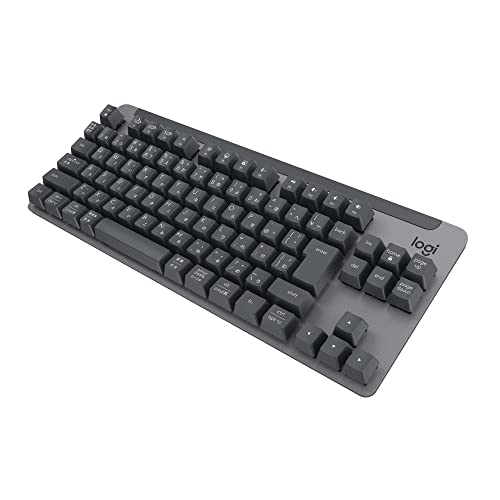 |
無線で扱いやすい定番 | Amazon楽天 |
| 2位 | エレコム Leggero |  |
薄型で持ち運びやすい | Amazon楽天 |
| 3位 | Lofree Flow Lite |  |
MacBook風の薄型デザイン | Amazon楽天 |
| 4位 | ロジクール MX MECHANICAL MINI |  |
Mac専用設計の高級機 | Amazon楽天 |
MacBookに外付けを足して感じた変化
正直に言うと、最初はMacBookのキーボードで十分だと思っていました。
ところが外付けのメカニカルを足してみたら、夕方の手首のだるさがすっと軽くなったんです。
キーが深く沈むぶん、指を底まで叩きつけずに打てるのが効いていました。
つまずいたのはやはりCommandキーまわりでした。
Windows向けのモデルだと刻印がズレていて、ショートカットを押すたびに視線が落ちます。
Mac印字のあるモデルへ変えたら、その小さなストレスがまるごと消えました。

MacはBluetoothで複数台つなげるのが地味に便利なんですよね。仕事用とiPadを一瞬で行き来できると作業が止まりません。
Mac向けメカニカルキーボードの注目4モデル
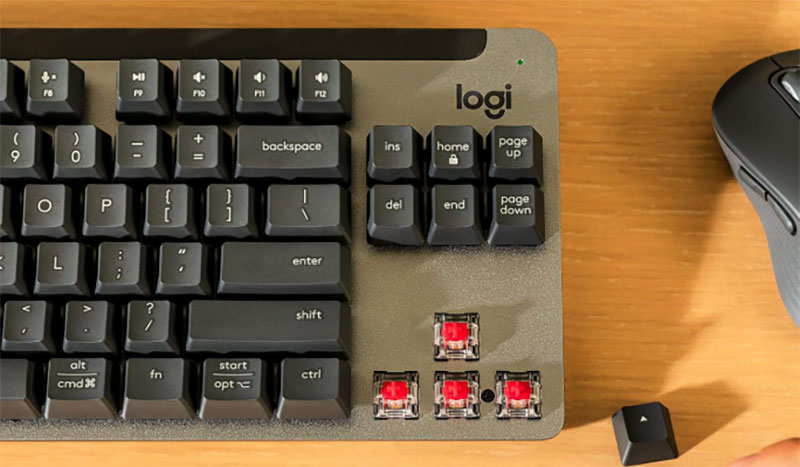
第1位:ロジクール SIGNATURE K855GR 無線メカニカル 赤軸 テンキーレス
外付けデビューの一台として、まず名前を挙げたいのがK855でした。
赤軸のスッと沈む打鍵感で、長文を打っても指が引っかからずに進みます。
無線で机がすっきりして、MacともすぐにつながるのがK855の心地よさです。
BluetoothとUSBレシーバーの両方に対応していて、Macとの接続も迷いませんでした。
テンキーレスなので横幅が短く、トラックパッドやマウスを置く余白が広がります。
気になる点は、キーがやや高さがあるので、長時間ならパームレストが欲しくなることです。
そこさえ足してあげれば、毎日の相棒として頼れる存在になります。
ロジクール SIGNATURE K855GR 無線メカニカル 赤軸 テンキーレス
無線の安定感と価格のバランスがよい定番
第2位:エレコム メカニカルキーボード Leggero TK-MC30UKLGY/EC 赤軸
カバンに入れて持ち歩きたいなら、薄型のLeggeroがしっくりきます。
国内メーカーのエレコムということで、サポートや入手のしやすさでも安心して選べました。
赤軸で打鍵音が控えめなので、カフェで開いても周りの目が気になりません。
軽くて薄いのに、メカニカルらしいしっかりした底打ち感はちゃんと残っています。
MacBookと一緒にスリーブへ収めても、ほとんどかさばらないのがありがたいです。

薄型なのに打ち心地はちゃんとメカニカル。私はカフェ作業が多いので、軽くて静かなこのタイプにかなり助けられています。
ぶっちゃけ、キー数が絞られているので最初は配置に少し戸惑いました。
ただ数日も使えば指が覚えてしまうので、大きな弱点にはなりませんでした。
エレコム メカニカルキーボード Leggero TK-MC30UKLGY/EC 赤軸
薄型軽量で持ち運びに向く国内メーカー機
第3位:Lofree Flow Lite JIS ワイヤレスメカニカル ロープロファイル
MacBookの横に並べたときの見た目で選ぶなら、Lofree Flow Liteが頭ひとつ抜けています。
薄くてフラットなロープロファイルなので、内蔵キーボードからの違和感がほとんどありません。
JIS配列なので「英数」「かな」の切り替えもそのまま使えて、移行がスムーズでした。
ガスケット構造で打鍵音が落ち着いていて、静かな寝室でも気がねなく打てます。
Bluetoothと2.4GHz、有線の3通りで使えるので、どの机に置いてもつながり方に困りません。
これ、見た目がもうMac純正みたいなんですよ。机に並べた瞬間「やば、かっこいい!!」って声が出ました。
Lofree Flow Lite JIS ワイヤレスメカニカル ロープロファイル
MacBookと並べて映える薄型JISモデル
第4位:ロジクール MX MECHANICAL MINI for Mac KX850M US配列 茶軸
Mac専用に振り切った設計が好みなら、MX MECHANICAL MINIが本命になります。
キーの刻印も配列も最初からMac向けなので、買ってすぐ違和感なく打ち始められました。
茶軸の軽いクリック感が指に返ってきて、入力できた手応えがはっきり分かります。
バックライトが手の接近を感知して自動で点くので、暗い部屋でも手元が見えます。
Logi Options+でキーの割り当ても細かく決められて、作業の効率がぐっと上がりました。
ロジクール MX MECHANICAL MINI for Mac KX850M US配列 茶軸
Mac専用設計で迷わず使える上位機
Macで使うキーボードを選ぶときに見たいところ
いちばん見てほしいのが、Mac印字や⌘キーへの対応です。
Mac向けに作られたモデルなら、ショートカットの刻印がそのまま合うので操作ミスが減ります。
スリープ復帰の速さと打鍵音の静かさは、筆者が実際に使って5段階で付けた感覚です。
| 商品名 | Mac印字 | 接続 | スリープ復帰の速さ | 打鍵音の静かさ |
|---|---|---|---|---|
| ロジクール K855 | 対応 | 無線/USB | ★★★★☆ | ★★★★☆ |
| エレコム Leggero | 対応 | 無線/USB | ★★★★☆ | ★★★★★ |
| Lofree Flow Lite | JIS対応 | 無線/有線 | ★★★★☆ | ★★★★★ |
| MX MECHANICAL MINI | 専用設計 | 無線/USB | ★★★★★ | ★★★★☆ |
もうひとつ気にしたいのが接続方式です。
MacとiPadを行き来するならBluetooth、ゲームもするなら2.4GHzが安定します。
据え置きで遅延をなくしたいなら、有線に対応したモデルを選ぶと気持ちよく打てます。
シーン別に見るMacキーボードの使い分け
在宅でじっくり作業する日は、テンキーレスや薄型を机の中央に据えると姿勢が安定します。
画面とキーボードの距離が近すぎると首が前に出るので、少し奥に置くのがコツでした。
外に持ち出す日は、薄くて軽いLeggeroやLofreeが頼れます。
カフェではタイピング音が響かない赤軸やロープロファイルだと、肩身がせまくなりません。
寝室で動画を観ながら打つなら、無線で取り回しのいいモデルが楽でした。
Macまわりで一緒にそろえたい小物
キーボードを買ったら、パームレストとケーブル類も一緒にカゴへ入れておくと後がラクです。
手首を支えてくれるパームレストがあるだけで、長時間打っても疲れの残り方が変わります。
持ち運ぶ人は、薄手のキーボードケースを足すと角の傷を防げます。
USB-Cの短いケーブルを一本用意しておくと、机でもカフェでも充電に困りません。
気になった一台があれば、上のサマリー表から各モデルへ戻って見比べてみてください!
 西村 隆之
西村 隆之キーボードやPC周辺機器を得意とするプロライターです。今回はメーカー数社の製品情報と販売店スタッフへのリサーチをもとに、Mac向けモデルの違いを比較しました。筆者自身もMacBookと外付けを併用してきた経験から、読者目線でのわかりやすさを大事にしています。