ノートPCの小さい画面だけで資料を作り続けて、肩こりが限界になりました。 同じ思いをしている人へ、仕事がはかどるモニター4台をくらべて紹介します!
この記事で紹介する仕事用モニター4選
| 順位 | 商品名 | 画像 | ポイント | 購入 |
|---|---|---|---|---|
| 1位 | KTC 32インチ H32T13 |  |
32インチで資料が一望 | Amazon楽天 |
| 2位 | IODATA EX-A271DB |  |
会議もこなす国内定番 | Amazon楽天 |
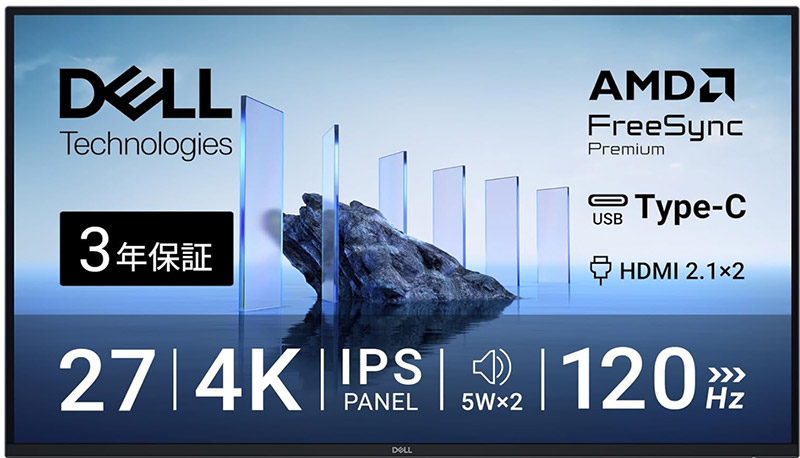
| 3位 | Dell S2725QC 4K |  |
USB-C一本で机が片付く | Amazon楽天 |
| 4位 | PHILIPS 24E1N2100D |  |
1万円台の堅実エントリー | Amazon楽天 |
ノートPC1枚の在宅ワークから抜け出したら世界が変わった
筆者は在宅勤務を始めた当初、13インチのノートPCだけで資料づくりもWeb会議もこなしていました。 夕方には首がガチガチで、画面の文字を拡大しては縮小する毎日。 思い切って外付けモニターを置いたら、資料と参考ページを並べたまま作業できるようになって、残業時間が目に見えて減りました。
今回はその後に職場仲間へ貸したり感想を聞いたりした4台を、リサーチした内容ごと正直にレビューします。 それぞれ向いている人がはっきり分かれるので、自分の働き方を思い浮かべながら読んでください。

ノートPCの画面とにらめっこしてた頃の自分に教えてあげたいくらい、外付けモニターの効果は大きいんですよ。
先にひとことで4台をくらべると、こんな印象です。 目の疲れにくさとWeb会議のしやすさは、毎日使った実感ベースの評価です。
| 機種 | サイズ | 目の疲れにくさ | Web会議のしやすさ | デスクの圧迫感のなさ |
|---|---|---|---|---|
| KTC H32T13 | 32インチ | ★★★★ | ★★★ | ★★ |
| IODATA EX-A271DB | 27インチ | ★★★★ | ★★★★★ | ★★★ |
| Dell S2725QC | 27インチ | ★★★★★ | ★★★★ | ★★★ |
| PHILIPS 24E1N2100D | 23.8インチ | ★★★ | ★★★ | ★★★★★ |
仕事用モニターのおすすめランキング4選
第1位 KTC 32インチ モニター H32T13
32インチのQHD画面に資料と表計算とチャットを並べた瞬間、「もう戻れない!!」と叫びました。 ウィンドウを切り替える回数が激減して、考えごとが途切れなくなるのが大画面の本当の価値だと思います。 スタンドの足が省スペース設計なので、見た目の迫力ほど机を占領しません。
KTCというメーカー名に「聞いたことないけど大丈夫?」と不安になる気持ちはわかります。 筆者も半信半疑でしたが、画面のムラもなく数か月ノートラブルで動いています。 奥行きの浅い机だと画面が近すぎて首を振ることになるので、60cm以上の奥行きがある机で使ってください。
KTC 32インチ モニター QHD 100Hz 2K IPS 省スペース設計 H32T13
大画面QHDで資料仕事が一気にはかどる!
第2位 アイオーデータ EX-A271DB
国内メーカーらしい堅実な27インチで、非光沢のADSパネルは蛍光灯の映り込みが気にならず、夕方になっても目の奥が重くなりにくいです。 スピーカー内蔵なので、Web会議のたびにイヤホンを探す生活から解放されました。 朝イチの会議にギリギリで滑り込むタイプの人ほど、この気楽さが効いてきます。
解像度はフルHDなので、細かい文字をたくさん表示する使い方ではDellの4Kに譲ります。 書類仕事と会議が中心なら、これで十分すぎるくらいです。

会議が多い人はスピーカー内蔵かどうかで毎日の手間が変わってきます。 ここ、買う前に見落としがちなんですよね。
IODATA アイオーデータ モニター 27インチ ADSパネル 非光沢 スピーカー付 EX-A271DB
会議も書類仕事もこなす国内ブランドの定番!
第3位 Dell S2725QC 27インチ 4K
ノートPCとUSB Type-Cケーブル1本でつながり、映像を映しながら充電までしてくれるので、机の上からACアダプタが消えました。 4Kの文字のなめらかさは一度見ると戻れなくなる種類のもので、小さな文字の契約書を確認する日も目が悲鳴を上げなくなりました。
値段は今回の4台ではいちばん高めです。 ぶっちゃけ書類仕事だけなら持てあますかもしれませんが、写真を扱う業務や細かい数字を追う仕事なら、この投資はすぐ回収できる感覚があります。
Dell S2725QC 27インチ 4K モニター IPS非光沢 USB Type-C 内蔵スピーカー
ケーブル1本で机が片付く4Kモニター!
第4位 PHILIPS 24E1N2100D
1万円台で買える23.8インチのIPSモニターで、初めての外付けモニターにちょうどいい1台です。 120Hz表示のおかげかスクロール中の文字がブレにくく、長いWebページを読む仕事がラクになりました。 狭めのデスクや賃貸の小さな作業スペースにもすっと収まります。
画面サイズが控えめなぶん、資料を3枚並べるような使い方には向きません。 ノートPCの隣に1枚足して世界を広げる、という入門の使い方が正解だと思います。
PHILIPS 液晶ディスプレイ PCモニター 23.8インチ IPS FHD 120Hz 24E1N2100D/11
1万円台で始める外付けモニター生活!
仕事用モニター選びで迷ったら見るところ
カタログの数字を全部くらべる必要はありません。 サイズと解像度、そして画面の表面が非光沢かどうか。 働く時間が長い人ほど、この3点で決めるのが近道です。
- 書類と会議が中心なら27インチ前後のフルHDで十分
- 表計算や資料を並べる日が多いなら32インチかQHD以上
- 蛍光灯や窓のある部屋では非光沢パネル一択
解像度ごとの見え方の違いは、言葉よりも映像のほうが伝わります。 フルHDとWQHDと4Kを27インチで実際にくらべている動画がわかりやすかったので、貼っておきます。
正直、4Kの良さは店頭で5分見ただけではわかりませんでした。 毎日8時間向き合って初めて差が出る部分なので、動画の比較はかなり参考になるはずです。
朝の会議から夜の資料づくりまでの使いこなし
モニターを置いたら、まず高さを合わせてください。 座ったときの目線が画面の上端よりやや下にくる高さが、首と肩がいちばんラクなポジションです。 箱や本で底上げするだけでも変わります。
朝の会議ではカメラ付きのノートPCを正面に置き、メモ用のウィンドウを外付けモニターへ広げると、相手の顔を見ながら記録が取れます。 午後の資料づくりは参考ページを左、作成中の資料を右に並べる配置が定番です。 夜に集中したいときは、通知の出るチャットをノートPC側へ追いやってしまえば目の前の作業に没頭できます。 画面が2つあるからこそ、時間帯ごとに役割を分けられるんです。
高さ調整をサボってモニターを見下ろしていた頃は、肩こりが全然治らなかったんです。 置き方は値段以上に大事かもしれません。
モニターと一緒にそろえたいデスクの相棒
モニターを買ったら、合わせて見直したいのが足もとの配線と手もとの道具です。 モニターアームを足すとスタンドの設置面が丸ごと空くので、狭い机ほど効果が大きいです。 HDMIケーブルは付属品が短いことがあるので、机のレイアウトを決めてから長さを測って買い足すと無駄がありません。
外付けキーボードとマウスもまだの人は、モニターと同時にそろえると姿勢が一気に整って、買い替えの効果を最大限受け取れます。 肩こりに悩んでいた頃の筆者に届けたい組み合わせです。
 西村 隆之
西村 隆之ゲーム周辺機器やオーディオ機器を中心に執筆するライター。今回は在宅勤務歴の長い同僚3人とPC売り場の担当者へのリサーチをもとに、仕事用モニターの使用感を記事にしています。スペックの数字より毎日の使い心地を大切にしています。