MIDIキーボードとオーディオインターフェースの接続方法は、USB端子のMIDIキーボードなら「キーボードもオーディオインターフェースも、それぞれPCのUSBに差す」が答えで、キーボードをオーディオインターフェースに直接つなぐのは、5ピンのMIDI端子を使うときだけです。MIDIキーボードは音を出さず、鍵盤を押した情報(MIDI)をPCに送り、PCのDTMソフトの音源が音を作り、その音がオーディオインターフェースからヘッドホンやスピーカーに出ます。つなぐ物は2本のUSBケーブルで足り、DTMソフト側で「MIDIの入力=キーボード」「音の出力=オーディオインターフェース」を選べば、鍵盤を押して音が鳴ります。
メーカーの取扱説明書(AKAI、KORG、Focusrite、Steinberg)、主なDTMソフトの設定画面、自分でMIDIキーボード3台とオーディオインターフェース2台をWindowsとMacにつないで使った記録を合わせて、疑問に答える形で書きます。
MIDIキーボードは、オーディオインターフェースに直接つなぐの?
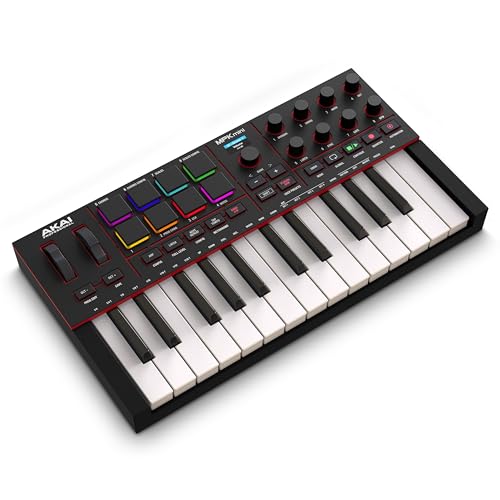
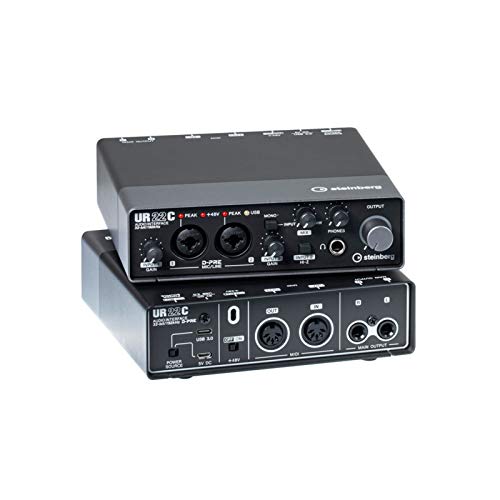
今のMIDIキーボードの大半はUSB端子で、PCに直接つなぎます。オーディオインターフェースにつなぐのではなく、PCに2本のUSBを差す形で、キーボードはMIDIの信号をPCへ、オーディオインターフェースはPCから来た音をヘッドホンとスピーカーへ出す、この分担です。MIDIキーボードをオーディオインターフェースに直接つなぐのは、キーボードに5ピンの丸いMIDI端子があり、オーディオインターフェースにMIDI IN端子があるときだけで、Steinberg UR22CにはMIDI INがあり、Focusrite Scarlett Soloと2i2にはありません。
USB型の接続の流れは?
| 順番 | やること | 見るところ |
|---|---|---|
| 1 | オーディオインターフェースのドライバーをメーカーのサイトから入れる(Windowsは必須、Macは不要な機種が多い) | Focusrite Control、Yamaha Steinberg USB Driverなど |
| 2 | オーディオインターフェースをPCのUSBに直接差し、ヘッドホンかスピーカーをつなぐ | USBハブを通さない。本体のランプが点く |
| 3 | MIDIキーボードをPCのUSBに差す(ハブでも可) | ドライバーは不要な機種が大半(クラスコンプライアント) |
| 4 | DTMソフトの音の設定で、オーディオデバイスをインターフェースにする | WindowsはASIOのドライバー、MacはCore Audioで機種名を選ぶ |
| 5 | DTMソフトのMIDI設定で、キーボードの入力を有効にする | 機種名にチェック。「All MIDI Inputs」でも可 |
| 6 | 音源のトラックを作り、モニター(録音待機)を点けて鍵盤を押す | トラックのメーターが動けば届いている |
つまずくのは1と4で、Windowsでドライバーを入れずにつなぐと、音は出ても遅れが大きく、DTMソフトからインターフェースが選べません。ドライバーを先に入れ、DTMソフトのオーディオデバイスで「ASIO」の付いた機種名を選ぶ、この2つで大半の不具合が消えます。Macは、つなぐだけでCore Audioに出るので、DTMソフトで機種名を選ぶだけです。
5ピンのMIDI端子は、いつ使うの?
5ピンのMIDI端子(DIN端子)は、USBより前からある規格で、電子ピアノやシンセサイザーの背面に付いています。USB端子の無い古い電子ピアノやシンセをMIDIキーボードとして使うとき、オーディオインターフェースのMIDI INに5ピンのMIDIケーブルでつなぎ、インターフェース経由でPCにMIDIが届きます。USB端子のあるMIDIキーボードでは、この端子を使う必要はありません。MIDI INの無いインターフェースを使っている人は、USB-MIDIの変換ケーブル(2,000円前後)で、5ピンをPCのUSBに直接つなげます。
USBハブにつないでもいいの?
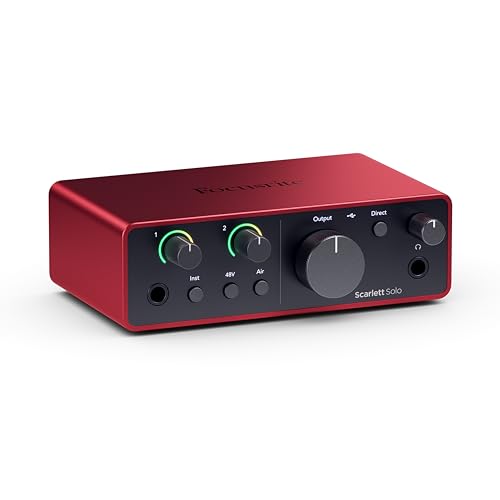
- MIDIキーボード:ハブでよい。信号が軽く、電気も少ない。ただし鍵盤数が多くLEDの多い物(61鍵以上、パッド付き)はバスパワーが足りず、電源付きのハブか直接接続にする
- オーディオインターフェース:PCに直接差す。音のデータが途切れると「プチッ」というノイズになり、ハブの他の機器と電気を取り合うと動作が不安定になる
- ノートPCでUSBが1つしか無いとき:電源付きのUSB-Cハブ(ドック)を使い、インターフェースを先に差し、キーボードを後から差す
オーディオインターフェースは、音のデータを1秒に何万回も途切れずに送る機器なので、ハブを介すと音の途切れの原因になります。MIDIキーボードは1回の鍵盤で数バイトしか送らないので、ハブでも遅れは出ません。USBが足りないときは、キーボードをハブへ、インターフェースを本体へ、この分け方にします。
DTMソフトの設定は、どこを変えるの?
| DTMソフト | 音の出力の設定 | MIDIの入力の設定 |
|---|---|---|
| Cubase | スタジオ→スタジオ設定→オーディオシステムでASIOドライバーを選ぶ | スタジオ設定→MIDIポートの設定で機種にチェック。トラックの入力は「All MIDI Inputs」 |
| Studio One | オプション→オーディオ設定→オーディオデバイス | オプション→外部デバイス→追加でキーボードを登録 |
| Ableton Live | 環境設定→Audio→ドライバータイプとデバイス | 環境設定→Link/Tempo/MIDIで入力ポートの「トラック」をオン |
| FL Studio | オプション→Audio settings→Device | オプション→MIDI settings→Inputで機種を有効に |
| GarageBand(Mac) | 設定→オーディオ/MIDI→出力デバイス | 自動で認識。設定は不要 |
| Logic Pro(Mac) | 設定→オーディオ→デバイス | 自動で認識。設定→MIDI→入力で確認 |
どのソフトも、設定は「音の出力=インターフェース」「MIDIの入力=キーボード」の2か所で、場所の名前が違うだけです。Mac標準のGarageBandとLogicは、USBに差した時点でMIDIキーボードを自動で認識するので、音の出力だけ選べば鳴ります。設定を変えたのに鳴らないときは、ソフトを一度閉じて開き直すと、つないだ機器を読み直します。
音が出ないときは、何を見るの?
| 症状 | 原因 | 直し方 |
|---|---|---|
| 鍵盤を押してもトラックのメーターが動かない | MIDIの入力が有効になっていない。ケーブルが充電専用 | MIDI設定で機種にチェック。データ通信できるUSBケーブルに替える |
| メーターは動くが音が出ない | トラックに音源が入っていない。モニターがオフ。出力がインターフェースになっていない | 音源を読み込む。トラックのモニターボタンを点ける。オーディオ設定で機種を選ぶ |
| PCのスピーカーからは出るが、インターフェースからは出ない | 出力デバイスがPC内蔵のまま | DTMソフトのオーディオデバイスをインターフェースに。本体のモニターつまみを上げる |
| 他のアプリの音が出なくなった | ASIOがインターフェースを占有している | DTMソフトの設定で「バックグラウンド時に解放」をオン。Windowsの出力先もインターフェースにする |
| 鍵盤の一部だけ鳴らない | 音源の音域外。キーボードのオクターブがずれている | オクターブボタンで中央に戻す |
見る順番は、トラックのメーター→音源→出力先の3つです。メーターが動けばキーボードは届いていて、あとはソフト側の設定だけで直ります。メーターが動かなければ、ケーブルかMIDI設定で、この切り分けで原因が半分に絞れます。USBケーブルは、スマホの充電用に付いてきた物に通信できない物があり、キーボードのランプは点くのに信号が届かない原因になります。
鍵盤を押してから音が遅れるのは、なぜ?
鍵盤を押してから音が出るまでの遅れをレイテンシーと呼び、PCが音を計算してインターフェースに送るまでの時間です。遅れの大きさは、オーディオ設定の「バッファサイズ」で決まり、128〜256サンプル(44.1kHzで3〜6ミリ秒)にすると、鍵盤を押した瞬間に鳴る感覚になります。1024など大きい数字だと20ミリ秒を超えて遅れが分かり、Windowsでドライバーを入れずに使うと、この数字を下げられません。バッファを下げてノイズが出るときは、PCの処理が追いついていないので、256に戻すか、使っていない音源を止めます。録音が終わってミックスするときは、大きいバッファに戻すとPCの負担が減ります。
iPadやスマホにもつなげるの?
iPadは、USB-C端子の機種ならUSB-Cハブ(電源付き)にMIDIキーボードとオーディオインターフェースの両方をつなげ、GarageBandやCubasisで使えます。Lightning端子のiPadとiPhoneは、Apple純正のカメラアダプター(Lightning-USB 3)を介し、電源を供給しながらつなぎます。バスパワーで動くインターフェースは、iPadの電気だけでは足りないことがあり、電源付きのハブが要ります。Androidは機種によってMIDIとオーディオの対応が違い、動かない組み合わせがあるので、iPadのほうが確実です。
よくある疑問。順番、電源、2台同時
| 疑問 | 答え |
|---|---|
| つなぐ順番は決まっているか | 決まっていない。ただしDTMソフトを開く前に両方つなぐ。開いた後につなぐと認識しないソフトがある |
| MIDIキーボードに電源は要るか | USBの電気(バスパワー)で動く。61鍵以上や大型パッド付きはACアダプターが付く機種がある |
| MIDIキーボードを2台つなげるか | できる。MIDI設定で両方にチェックし、トラックの入力を「All MIDI Inputs」にする |
| オーディオインターフェースが無くても鳴るか | 鳴る。PC内蔵の音で出るが、遅れが大きい。録音しないならASIO4ALL(Windows)で遅れを減らせる |
| キーボードのUSB端子の形は | USB-B(四角)、Micro-B、USB-Cの3種類。PCがUSB-Cしか無いときは、変換ケーブルかハブが要る |
接続の困りごとの大半は、順番ではなく、DTMソフトを開くタイミングと、ケーブルの種類から起きます。両方つないでからソフトを開き、通信できるUSBケーブルを使う、この2つで大半は解決します。ソフトを開いたままつなぎ直したときは、設定画面で機種を選び直すか、ソフトを開き直します。
接続は両方PCへ。設定は2か所だけ
MIDIキーボードとオーディオインターフェースの接続方法は、USB型なら両方をPCに直接差し、DTMソフトで「音の出力=インターフェース」「MIDIの入力=キーボード」の2か所を選ぶだけです。キーボードをインターフェースに直接つなぐのは5ピンのMIDI端子のときだけで、インターフェースはハブを通さず、Windowsはドライバーを先に入れ、バッファサイズを128〜256にする、この3つで遅れもノイズも出ません。
まず、インターフェースのドライバーを入れて2本のUSBをPCに差し、DTMソフトの音の設定でインターフェースの名前を選んでください。そのあとに音源のトラックを作って鍵盤を押せば、その場で鳴ります。
元々は充電式のポータブル電源や電動工具分野の専門アドバイザー。現在はキッチン家電や生活家電、カー用品まで幅広く担当しています。「毎日使うものほど、扱いやすさで選ぶ」が持論。
X(旧Twitter)