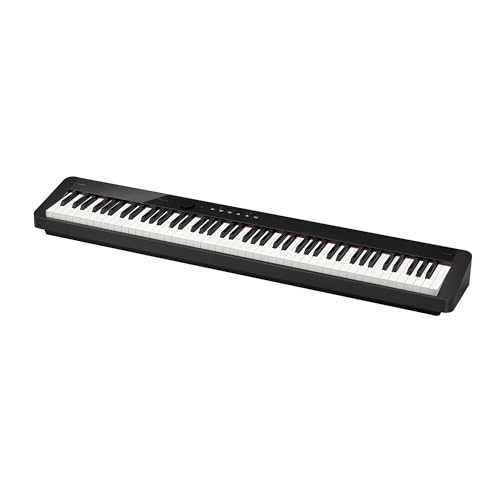
MIDIキーボードをUSBでパソコンにつないだのに、鍵盤を押しても何も鳴らない。
原因はたいてい、ケーブルの種類か差す端子、DAWの設定のどれかです。
キーボード側の端子の形ごとのつなぎ方と、反応しないときに上から順に確かめる場所を紹介します。
MIDIキーボードのUSB接続はケーブル1本で済む
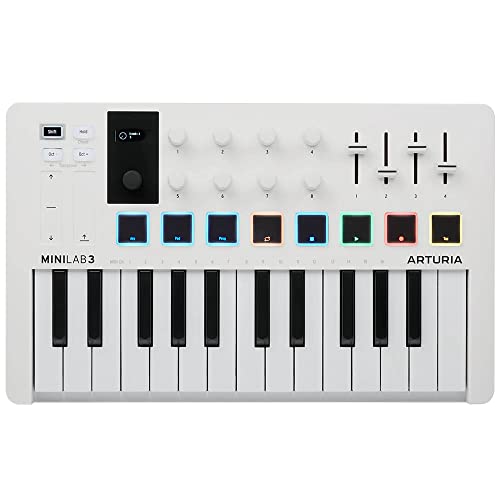
いま売られているMIDIキーボードのほとんどは、USBケーブル1本をパソコンに差すだけで使えます。
USBケーブルが鍵盤の信号を送る役と、電気を送る役を両方こなすので、別にACアダプターをつなぐ必要がないモデルが多いです。
USBケーブルが付属している製品も多いので、まずは箱の中を確かめてください。
ひとつ覚えておきたいのは、MIDIキーボードは単体では音が出ないということです。
鍵盤から送られるのは「どの鍵盤をどの強さで押したか」という信号だけ。
音を出すのはパソコンの中のDAWや音源ソフトなので、つないだだけで音が出ないのは故障ではありません。
【端子別】MIDIキーボード側の端子でケーブルが決まる
必要なケーブルは、キーボード側の端子の形とパソコン側の端子の形の組み合わせで決まります。
キーボードの背面か側面にある端子を見て、次のどれに当てはまるか確かめてください。
| キーボード側の端子 | パソコンがUSB-Aのとき | パソコンがUSB-Cのとき |
|---|---|---|
| USB-B(四角い端子) | USB-AとUSB-Bのケーブル | USB-CとUSB-Bのケーブル |
| USB-C | USB-AとUSB-Cのケーブル | USB-C同士のケーブル |
| micro B(小さい台形) | USB-Aとmicro Bのケーブル | USB-Cとmicro Bのケーブル |
| MIDI端子(丸い5ピン)だけ | USB-MIDIインターフェースが必要 | USB-MIDIインターフェースが必要 |
USB-Bは鍵盤の多いモデルや電子ピアノに多い
USB-Bは、プリンターの接続にも使われている四角い端子です。
49鍵や61鍵のMIDIキーボード、電子ピアノに多く付いています。
端子が大きく抜けにくいので、演奏中にケーブルが外れる心配が少ないです。
USB-Cとmicro Bは小型モデルに多い
25鍵や32鍵の小さいモデルは、USB-Cかmicro Bが多いです。
USB-Cは上下どちら向きでも差せますが、micro Bは向きが決まっているので、無理に押し込まないでください。
MIDI端子だけなら変換用のインターフェースをはさむ
古いシンセサイザーや一部のキーボードには、USB端子がなく丸いMIDI端子だけが付いています。
この場合は、USBとMIDI端子を変換するUSB-MIDIインターフェースを間にはさんでつなぎます。
鍵盤の信号を送るときは、キーボードの「MIDI OUT」からインターフェースの「IN」へつなぐのが基本です。
ケーブル型のインターフェースは、プラグの表示がどちらの端子に差すかを製品ごとに違う書き方で示していることがあるので、説明書の図で向きを確かめましょう。
電子ピアノは「USB TO HOST」と書かれた端子に差す
電子ピアノやシンセサイザーにUSB端子が2つあるときは、「USB TO HOST」と書かれたほうにパソコンをつなぎます。
河合楽器製作所のサポートページでも、USB端子が複数ある場合は「USB to HOST」と書かれた端子に接続すると案内されています。
もう一方の「USB TO DEVICE」は、USBメモリーをつないで曲を保存したり読み込んだりするための端子です。
こちらにパソコンをつないでも、MIDIの信号はやり取りできません。
USBでつないでから音が出るまでは3ステップ
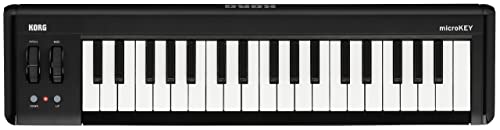
ドライバーの確認、USBでの接続、DAWの設定の順に進めると、ほとんどのMIDIキーボードは音が出ます。
順番を入れ替えると認識されないことがあるので、この順で進めるのがおすすめです。
ステップ1 ドライバーが必要な機種か確かめる
鍵盤だけのシンプルなモデルは、WindowsやMacに入っている標準のドライバーで動きます。
つなぐだけで自動で認識されるので、何もインストールする必要はありません。
ツマミやパッドが付いたモデルは、メーカーのサイトから専用のドライバーや設定ソフトを先に入れておくと、全部の機能が使えるようになります。
ステップ2 パソコンのUSB端子に直接つなぐ
最初につなぐときは、USBハブを通さずにパソコン本体のUSB端子へ直接差してください。
つなぐのはDAWを起動する前がおすすめです。
DAWの多くは起動したときに接続されている機器を読み込むので、起動後につないだ場合はDAWを再起動すると認識されます。
ステップ3 DAWでMIDI入力とソフト音源を選ぶ
DAWの環境設定を開き、MIDIの入力の一覧にキーボードの名前が出ているか確かめて、有効にします。
次に、ピアノやシンセサイザーなどのソフト音源を読み込んだトラックを作ります。
そのトラックを選んだ状態で鍵盤を押すと、音が鳴ります。
【症状別】MIDIキーボードが反応しないときの直し方
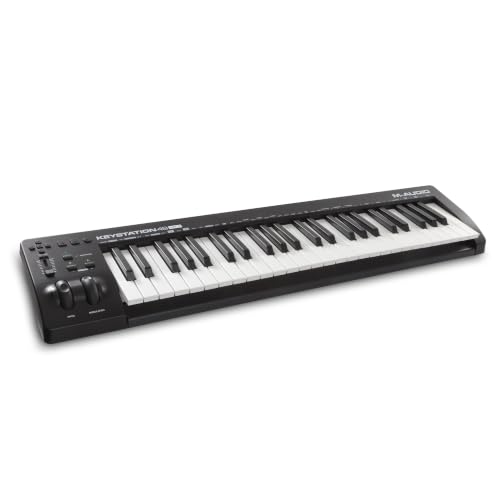
反応しないときは、パソコンが認識しているかどうかで確かめる場所が変わります。
まずはパソコン側でキーボードが見えているかを確かめてから、下の症状に当てはめてください。
- Windows … デバイスマネージャーを開き、「サウンド、ビデオ、およびゲーム コントローラー」の中にキーボードの名前か「USB オーディオ デバイス」が出ているか見る
- Mac … 「Audio MIDI設定」を開き、「ウインドウ」メニューから「MIDIスタジオを表示」を選んで、キーボードのアイコンが出ているか見る
パソコンが認識しないならケーブルが充電専用かもしれない
いちばん多いのが、スマホの充電に使っていたケーブルを流用しているケースです。
USBケーブルの中には、電気だけを送ってデータを送れない充電専用のものがあります。
この場合、キーボードのランプは点くのに、パソコンからは何もつながっていないように見えます。
付属のケーブルか、「データ通信対応」と書かれたケーブルに替えて試してください。
ランプも点かないならUSBの電気が足りていない
電源のないUSBハブを通していると、キーボードに届く電気が足りずに動かないことがあります。
パソコン本体のUSB端子に直接差すか、ACアダプターから電気をとるタイプのUSBハブに替えると動くようになります。
認識しているのに音が出ないならDAWの設定を見直す
パソコンが認識しているのに音が出ないときは、DAW側の設定が原因です。
- 環境設定のMIDI入力で、キーボードが有効になっているか確かめる
- 選んでいるトラックに、ソフト音源が読み込まれているか確かめる
- トラックの録音待機やモニターのボタンがオンになっているか確かめる
- パソコンの音量とオーディオの出力先が正しいか確かめる
多くのDAWには、MIDIの信号を受け取ると点滅するランプがあります。
鍵盤を押してランプが点滅するなら、キーボードの接続はできています。
ほかのソフトを開いているとDAWで使えないことがある
Windowsでは、メーカーの設定ソフトや別のDAWがMIDIキーボードを使っていると、あとから開いたソフトで使えないことがあります。
DAWで認識されないときは、ほかの音楽ソフトを全部閉じてから、DAWを起動し直してください。
音が遅れるならバッファサイズを128か256に下げる
音が遅れて聞こえるときは、USBケーブルではなく、DAWのオーディオ設定にあるバッファサイズを小さくすると改善します。
USBで送られるMIDIの信号は小さなデータなので、ケーブルを替えても遅れはほとんど変わりません。
遅れの原因の多くは、パソコンが音を作ってスピーカーに出すまでの待ち時間です。
この待ち時間を決めているのがバッファサイズで、数字が小さいほど遅れが短くなります。
サンプルレートが44.1kHzの場合、1024サンプルで約23ミリ秒、256サンプルで約5.8ミリ秒、128サンプルで約2.9ミリ秒の遅れになります。
演奏しながら録音するときは、128か256に下げてみてください。
小さくしすぎて音がプチプチ途切れるなら、1段階ずつ大きくして途切れない数字を探します。
つながらないときは端子とケーブルから確かめる
つながらないときは、差している端子、ケーブル、DAWの設定の順に確かめると、原因が早く見つかります。
- キーボードの端子の形に合ったケーブルか確かめる
- 電子ピアノなら「USB TO HOST」に差しているか確かめる
- 充電専用ではないケーブルに替えてみる
- USBハブを外してパソコンに直接つなぐ
- DAWを再起動して、MIDI入力でキーボードを有効にする
ここまで試しても認識しないときは、別のパソコンやスマホで認識するかを試すと、キーボードとパソコンのどちらに原因があるか分かります。
それでも動かないときは、メーカーのサポートに型番と使っているOSを伝えて相談してください。
元々は充電式のポータブル電源や電動工具分野の専門アドバイザー。現在はキッチン家電や生活家電、カー用品まで幅広く担当しています。「毎日使うものほど、扱いやすさで選ぶ」が持論。
X(旧Twitter)