ヤマハのオーディオインターフェースを買ってUSBでつないだのに、配信に声が乗らない、BGMだけ聞こえない。原因のほとんどは、本体のスイッチ1つか、パソコンのサウンド設定のどちらかです。ヤマハのオーディオインターフェースの使い方は、配信向けのAGシリーズと録音向けのURシリーズで、つなぎ方は同じでも、声とパソコンの音を混ぜる場所が違います。自分の機種がどちらかを確かめてから、つなぐ順、ドライバー、配信ソフトの設定、GAINの決め方、声が乗らないときに見る場所の順で進めてください。
AGは配信向けのミキサー、URは録音向けの箱型
ヤマハのオーディオインターフェースは、大きく2つの系統に分かれます。AGシリーズはつまみで音を混ぜるミキサーの形で、配信向け。URシリーズは録音の音質を重視した箱型で、歌や楽器の録音向けです。2025年にSteinbergブランドのURシリーズがヤマハブランドに変わり、URX22CやUR22MK3という名前になりました。
| 項目 | AGシリーズ(AG03MK2、AG06MK2) | URシリーズ(URX22C、UR22MK3など) |
|---|---|---|
| 向く使い方 | ゲーム配信、雑談、通話 | 歌や楽器の録音、音楽制作 |
| 音の混ぜ方 | 本体のフェーダーとスイッチ | パソコンのソフト(dspMixFx) |
| 音質 | 24bit/192kHz | URX-Cは32bit/192kHz、UR-MK3は24bit/192kHz |
| エフェクト | 本体のボタンでコンプとリバーブ | URX-Cはソフトでコンプ、EQ、リバーブ。UR-MK3は無し |
配信もしたいし録音もしたい人は、どちらでもできます。AGでもCubase AIが付いて録音でき、URにもループバックがあって配信できます。手元のつまみで声とBGMの大きさを変えたいならAG、録音の音質と2本目のマイク入力を取るならURと決めてください。
本体の名前は、上面か底面に印刷されています。AG03MK2とAG06MK2の違いは入力の数で、AG06MK2はマイクが2本差せます。URX22CとUR22MK3の違いは、本体にエフェクトの処理が入っているかどうかで、つなぎ方と配信の設定はほぼ同じです。
つなぐ順番はマイク、ヘッドホン、最後にUSB
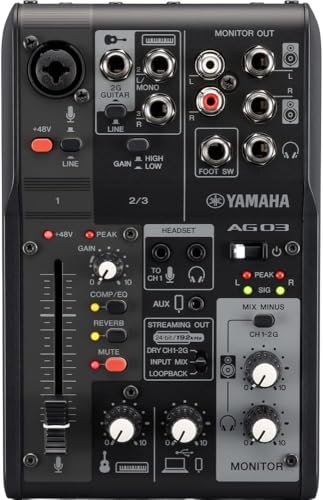
つなぐ線は3本です。マイクは1チャンネルの端子に、ヘッドホンはヘッドホン端子に差し、最後に付属のUSBケーブルでパソコンと直接つなぐ順にします。ヤマハのマニュアルも、USBハブを使わずに直接つなぐこと、つなぐ前に本体と機器の音量を最小にしておくことを求めています。
- 本体の音量つまみとフェーダーをすべて下げる。ヘッドホンのつまみも最小にします。
- マイクを1チャンネルの端子に差す。XLRとフォーンの兼用端子なので、どちらのケーブルでも入ります。
- コンデンサーマイクなら「+48V」のスイッチを入れる。ダイナミックマイクなら入れません。
- ヘッドホンをヘッドホン端子に差す。AGは前面、URも前面にあります。
- 付属のUSBケーブルで本体とパソコンをつなぎ、電源スイッチを入れる。LEDが点けば準備完了です。
ギターやキーボードは2チャンネルに差します。ギターを直接差すときは、AGなら「GUITAR」、URなら「HI-Z」のスイッチを入れます。入れ忘れると、音が小さく細くなります。
スマホで配信するときは、電源を別に取ります。AG03MK2とAG06MK2は、背面の「5V DC IN」端子に5V 1A以上のUSB電源アダプターかモバイルバッテリーをつないでから、スマホとつなぎます。Lightning端子のiPhoneはアップル純正のLightning-USB3カメラアダプタが要り、USB-CのiPadやiPhoneは市販のUSB C to Cケーブルで直接つなげます。
Windowsはドライバーを入れ、サウンド設定で本体を選ぶ
Windowsのパソコンでは、つなぐ前にドライバーを入れます。ヤマハのサイトから「Yamaha Steinberg USB Driver」を入れ、Windowsのサウンド設定で出力と入力の両方に本体の名前を選ぶと、パソコンの音がヘッドホンから出て、マイクの声がパソコンに入ります。
手順は、ドライバーを入れる、USBでつなぐ、電源を入れる、タスクバーの検索で「サウンド」と打って「サウンドの設定」を開く、出力と入力に「Yamaha AG03MK2」(機種名)を選ぶ、の5つです。マニュアルには、マウスとキーボード以外のUSB機器を外してから作業するよう書かれています。
AGシリーズは、あわせて「AG Controller」というソフトを入れると、本体のボタンで掛かるコンプレッサーとリバーブの強さを画面で変えられます。URシリーズは「dspMixFx」が同じ役目で、こちらは配信の設定にも使うので必ず入れます。Macの手順は、公式マニュアルにMac用のページが別にあるので、そちらに従ってください。
ドライバーを入れたのに音が出ないときは、サウンド設定で出力と入力の両方が本体になっているかをもう一度見ます。片方だけ内蔵スピーカーやマイクのままになっているのが、一番多いつまずきです。
AGの配信はSTREAMING OUTのスイッチで決まる
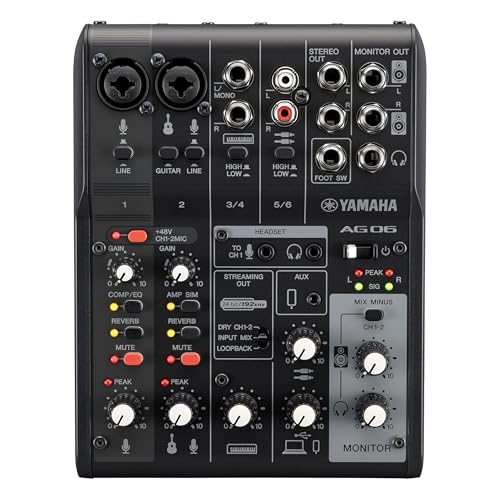
AGシリーズで配信に何の音を乗せるかは、本体の「STREAMING OUT」スイッチ(初代AG03では「TO PC」)で決めます。ゲームやBGMの音と自分の声を一緒に乗せるなら「LOOPBACK」にして、OBSの「デスクトップ音声」を「無効」にするのが基本の組み合わせです。ヤマハのマニュアルにも、LOOPBACKのときは無効、それ以外は既定にするよう書かれています。
スイッチの3つの位置は、次のとおりです。
- LOOPBACK:本体で混ぜた声とパソコンの音をまとめて配信に送る。OBSのデスクトップ音声は「無効」
- INPUT MIX:本体で混ぜた声と楽器を送る。パソコンの音はOBS側で足す。デスクトップ音声は「既定」
- DRY CH 1-2:1チャンネルと2チャンネルを左右に分けて、エフェクト無しで送る。デスクトップ音声は「既定」
OBSの設定は、設定の「音声」で「マイク音声」に「Yamaha AG03MK2」を選ぶだけです。Discordで通話しながら配信するときは、通話相手の声を配信に乗せたくないので、INPUT MIXにして、通話ソフトの出力は本体、配信のデスクトップ音声は既定、と分けます。
声が二重に聞こえる、BGMが2回鳴る、というときは、LOOPBACKにしたままOBSのデスクトップ音声が既定になっています。どちらか片方を切れば直ります。逆に、LOOPBACK以外でデスクトップ音声を無効にすると、BGMが配信に乗りません。
URは、dspMixFxのStreamingで声とBGMを混ぜる
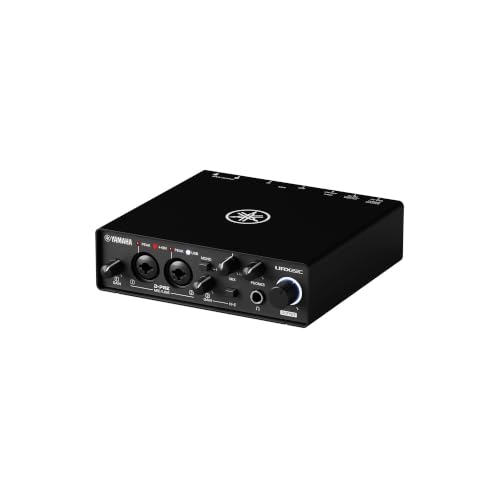
URシリーズには、AGのようなスイッチがありません。パソコンの「dspMixFx」で声とパソコンの音の大きさを決め、OBSのマイク音声に「Streaming」を選ぶと、その混ぜた音が配信に乗ります。2024年のファームウェア3.0から、以前の「ループバック」の項目が「STREAMING」のタブに変わりました。
OBSで選べる入力は3つです。「Streaming」はdspMixFxで混ぜた声とBGM、「Input 1/2」はマイクの音だけ、「Voice」は声だけを乗せる通話向けです。歌枠配信なら、パソコンの音楽の出力先を「Music」にしてBGMを流し、dspMixFxのMusicのフェーダーで音量を決め、OBSでStreamingを選びます。
録音は、付属のCubase AIか使い慣れた録音ソフトで、入力に「Input 1/2」を選びます。本体の「MIX」つまみを回すと、パソコンを通さない自分の声と、パソコンからの再生音の聞こえ方の割合を変えられます。INPUT側に回すと遅れのない自分の声だけが聞こえるので、歌を録るときはこちらにします。このつまみは録音される音量には関係ありません。
URX22CはUSB-Cのケーブル1本で動きますが、パソコン側がUSB 2.0のときは背面のmicro USB端子から別に電源を取り、「POWER SOURCE」のスイッチを切り替えます。USB 3.0以上の端子に差せば、電源は要りません。
GAINは12時から始め、PEAKが点きっぱなしなら下げる
マイクの音量は、本体のGAINつまみで決めます。GAINを12時の位置にして普段の声で話し、PEAKの赤いランプがときどき点く手前で止めるのが目安です。赤いランプが点きっぱなしなら音が割れているので、下げます。緑のSIGランプが点くのは、音が入っている合図なので正常です。
配信ソフト側で音量を上げるのは、GAINとフェーダーで足りなかったときだけにします。OBSのフィルターで無理に上げると、部屋のノイズまで大きくなります。フェーダーは目盛りの太い線の位置が基準で、配信中に急いで下げたいときはここを使います。
マイクと口の距離は、握りこぶし1つ分(10cmほど)が目安です。ダイナミックマイクはコンデンサーマイクより近づけないと声が小さくなります。距離が毎回変わるとGAINも毎回変わるので、マイクスタンドで位置を固定するほうが先です。
AGシリーズの「COMP/EQ」ボタンを押すと声の大小がそろい、「EFFECT」ボタンでリバーブが掛かります。雑談配信ではリバーブを切り、歌のときだけ入れてください。URX-Cシリーズは同じ役目をdspMixFxのComp、EQ、REV-Xで掛けますが、リバーブは録音には入らず、モニターと配信だけに掛かります。
声が乗らないときは、サウンド設定、スイッチ、GAINの順に見る
ヤマハのオーディオインターフェースの使い方は、つなぐ、ドライバーを入れる、配信ソフトで本体を選ぶ、の3つで音が出ます。声が乗らないときは、パソコンのサウンド設定、STREAMING OUTかdspMixFxの設定、GAINとフェーダーの位置、この3か所を順に見ると、ほとんどの場合そこに原因があります。
1つ目はサウンド設定で、出力と入力の両方が本体の名前になっているか。2つ目は配信の入口で、AGならスイッチの位置とOBSのデスクトップ音声の組み合わせ、URならOBSのマイク音声がStreamingになっているか。3つ目は本体で、+48V(コンデンサーマイクの場合)、GAIN、フェーダー、MONITORのつまみが上がっているかです。
「ザー」というノイズが出るときは、USBケーブルをハブから外してパソコン本体の端子に差し直します。「ブーン」という低い音は、マイクのケーブルを電源コードから離すと減ります。それでも直らなければ、ドライバーを入れ直してからパソコンを再起動してください。
配信を始める前に、OBSの音声メーターを見ながら10秒話し、BGMを流し、両方のメーターが動くことを確かめてください。この1分で、本番中に「声が聞こえない」と言われることが無くなります。設定が決まったら、スイッチの位置とOBSの設定を写真に撮っておくと、次に何か変えたときに戻せます。
元々は充電式のポータブル電源や電動工具分野の専門アドバイザー。現在はキッチン家電や生活家電、カー用品まで幅広く担当しています。「毎日使うものほど、扱いやすさで選ぶ」が持論。
X(旧Twitter)