MIDIキーボードとオーディオインターフェースを買ったのに、どこに何をさせばいいか分からない。
ケーブルが余ったり、鍵盤を弾いても音が出なかったりするのは、2つの機械の役目が違うからです。
MIDIキーボードの端子の種類ごとに、オーディオインターフェースとの接続方法と、DAWの設定までを順番に紹介します。
■MIDIキーボードは音を出さずに演奏の情報を送るだけ
最初に覚えておきたいのは、MIDIキーボードは本体から音を出さない機械だということです。
鍵盤を押すと「どの音を、どれくらいの強さで、いつ弾いたか」という情報がパソコンに送られます。
この情報をMIDIと呼びます。
音を作るのは、パソコンの中のDAW(作曲ソフト)に入っているソフト音源です。
作られた音は、オーディオインターフェースを通ってヘッドホンやスピーカーから聴こえます。
| 機械 | やること | つなぐ先 |
|---|---|---|
| MIDIキーボード | 演奏の情報を送る | パソコンかオーディオインターフェース |
| パソコン(DAW) | 情報を受け取って音にする | オーディオインターフェース |
| オーディオインターフェース | 音をヘッドホンやスピーカーに出す | パソコンとヘッドホン |
つまり、MIDIキーボードとオーディオインターフェースは、必ずしもケーブルで直接つなぐ必要はありません。
どこにつなぐかは、MIDIキーボードに付いている端子で決まります。
■USB端子のMIDIキーボードはパソコンに直接つなぐ
今売られているMIDIキーボードの多くは、USBケーブル1本でつなぐタイプです。
USB端子のMIDIキーボードは、オーディオインターフェースではなくパソコンのUSB端子に直接つなぎます。
キーボードの中に、パソコンと情報をやり取りする仕組みが入っているからです。
電源もUSBケーブルから取るので、ACアダプターは使わないモデルがほとんどです。
パソコンのUSB端子が足りないときは、USBハブを使っても動きます。
ただし電源の付いていないハブだと、電気が足りずに途中で反応しなくなることがあります。
うまく動かないときは、パソコン本体のUSB端子にさし直してみてください。
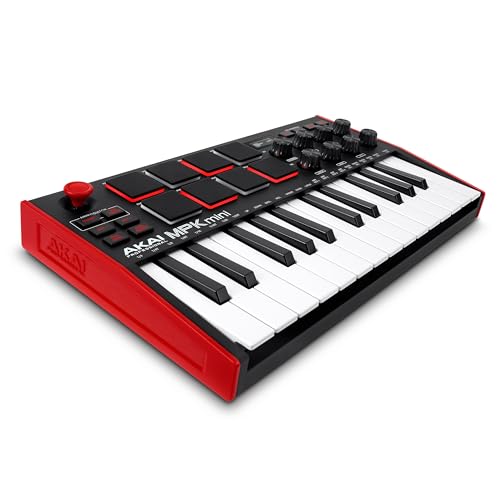
USBでつなぐMIDIキーボードなら、AKAIのMPK mini MK3のような25鍵の小さいモデルが机の上に置きやすいです。

Akai Professional MPK Mini MK3 25鍵 USB MIDIキーボードコントローラー
USBケーブル1本でパソコンにつなげる25鍵のMIDIキーボード
■5ピンのMIDIキーボードはオーディオインターフェースへ
古いキーボードや電子ピアノ、シンセサイザーには、丸い5ピンのMIDI端子が付いているものがあります。
この場合は、キーボードのMIDI OUTとオーディオインターフェースのMIDI INをMIDIケーブルでつなぎます。
MIDIケーブルは、情報が一方向にしか流れません。
OUT(出す側)からIN(受ける側)へつなぐのが決まりで、INとINをつなぐと何も届きません。
パソコンからキーボード側の音を鳴らしたいときは、もう1本ケーブルを使います。
オーディオインターフェースのMIDI OUTを、キーボードのMIDI INにつなげば、両方向にやり取りできます。
ただし、オーディオインターフェースならどれでもMIDI端子があるわけではありません。
買う前に、本体の後ろに「MIDI IN」「MIDI OUT」と書かれた端子があるかを確かめておきましょう。
5ピンの端子をそのまま使いたいなら、YAMAHAのURX22CのようにMIDI INとMIDI OUTが付いたオーディオインターフェースを選ぶと、ケーブルが少なく済みます。
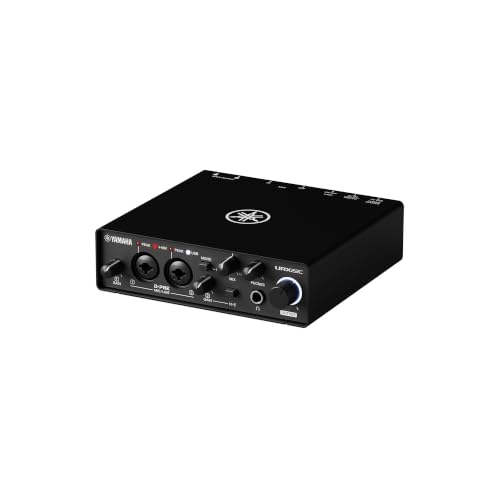
ヤマハ YAMAHA オーディオインターフェース URX22C
MIDI INとMIDI OUTが付いた2イン2アウトのオーディオインターフェース
■MIDI端子が無いならUSB MIDIインターフェースでつなぐ
持っているオーディオインターフェースにMIDI端子が無いこともあります。
そのときは、USB MIDIインターフェースという変換ケーブルを使えば、5ピンのキーボードをパソコンのUSB端子につなげます。
つなぎ方は次のとおりです。
- USB MIDIインターフェースのUSB側をパソコンにさす
- キーボードのMIDI OUTに、ケーブルの「IN」と書かれたほうをさす
- DAWのMIDI入力に、USB MIDIインターフェースの名前を選ぶ
ケーブルの端に書かれたINとOUTは、キーボード側から見た向きと逆になっている製品があります。
迷ったら、説明書の図を見て「キーボードのOUT」と「ケーブルのIN」が合っているかを確かめてください。
この方法なら、オーディオインターフェースを買い替えなくても済みます。
音はこれまでどおり、オーディオインターフェースにつないだヘッドホンから聴けます。
USB MIDIインターフェースは、RolandのUM-ONE mk2がWindows、Mac、iPadで使えて扱いやすいです。

Roland ローランド MIDIインターフェイス UM-ONE mk2 USB接続
5ピンのMIDIキーボードをパソコンのUSB端子につなぐケーブル
■オーディオインターフェースの接続方法は5ステップ
端子の種類が分かったら、あとは順番どおりにつなぐだけです。
DAWを起動するのは、すべての機械をつないで電源を入れたあとにしましょう。
DAWは起動したときに機械を探すので、あとからつなぐと認識されないことがあります。
- オーディオインターフェースをUSBケーブルでパソコンにつなぐ
- Windowsなら、メーカーのサイトからドライバーを入れる
- ヘッドホンかモニタースピーカーをオーディオインターフェースにつなぐ
- MIDIキーボードをパソコン(USB)かオーディオインターフェース(5ピン)につなぐ
- DAWを起動する
ヘッドホンをパソコンのイヤホン端子にさすのは避けたほうがいいです。
オーディオインターフェースをつなぐと、パソコン本体から音が出なくなるのが普通だからです。
■接続方法の仕上げはDAWのMIDI入力とオーディオ出力
つなぎ終わったら、DAWの設定画面を開きます。
決めるのは、MIDIの入力にどの機械を使うかと、音をどの機械から出すかの2つだけです。
| 設定する場所 | 選ぶもの |
|---|---|
| MIDI入力 | USBならキーボードの名前、5ピンならオーディオインターフェースかUSB MIDIインターフェースの名前 |
| オーディオ出力 | オーディオインターフェースの名前(WindowsはASIOと付いたもの) |
設定が終わったら、ソフト音源を読み込んだトラックを1つ作ります。
インストゥルメントトラックやMIDIトラックと呼ばれるもので、オーディオトラックでは鍵盤の音は鳴りません。
トラックを選んだ状態で鍵盤を弾き、ヘッドホンから音が出れば接続方法は合っています。
■MIDIキーボードを弾いても音が出ないときに見る6か所
つないだのに音が出ないときは、次の6か所を上から順に見てください。
多いのは、DAWのMIDI入力が選ばれていないことと、トラックの種類が違うことの2つです。
- DAWのMIDI入力で、キーボードの名前にチェックが入っているか
- 弾いているのがインストゥルメントトラックで、選んだ状態になっているか
- オーディオ出力が、オーディオインターフェースになっているか
- オーディオインターフェースのヘッドホンのつまみが0になっていないか
- 5ピンなら、MIDI OUTからMIDI INへ向きが合っているか
- USBハブを外して、パソコン本体の端子にさし直したか
それでも鳴らないときは、DAWを一度閉じてから機械をつなぎ直し、もう一度起動してみてください。
ほかの音楽ソフトが開いたままだと、MIDIキーボードを先に取られて、DAWから見えないことがあります。
鍵盤を押したときにキーボードのランプや画面が反応するかも見ておくと、キーボード側とパソコン側のどちらに原因があるかを分けられます。
元々は充電式のポータブル電源や電動工具分野の専門アドバイザー。現在はキッチン家電や生活家電、カー用品まで幅広く担当しています。「毎日使うものほど、扱いやすさで選ぶ」が持論。
X(旧Twitter)