ヤマハのオーディオインターフェースを買ったのに、パソコンにつないでも音が出ない。マイクの声が配信に乗らない。最初につまずくのは、たいていこの2つです。
原因の多くは、ドライバとパソコンの設定、そして本体のスイッチの位置です。つなぐ順番から、配信と録音での設定、音が出ないときの確かめ方まで、Q&Aの形で順番に紹介します。
ヤマハのオーディオインターフェースは何から始める?
最初にやることは、ドライバを入れる、USBでつなぐ、パソコンの出力と入力を選ぶの3つです。この順番を守れば、ほとんどの機種で音が出るところまで進めます。
ヤマハのオーディオインターフェースには、大きく分けて2つのタイプがあります。配信や通話向けのAGシリーズと、曲の録音向けのURXシリーズです。
| タイプ | 主な機種 | 向いている使い方 |
|---|---|---|
| ライブストリーミングミキサー | AG03MK2 AG06MK2 | ゲーム実況 Web会議 歌の配信 |
| オーディオインターフェース | URX22C | DAWソフトでの録音や曲作り |
どちらも、パソコンとつなぐときの流れはほとんど同じです。違いが出るのは、配信のときのスイッチと、録音ソフトの設定です。
ヤマハのオーディオインターフェースをパソコンにつなぐ3ステップ
ドライバを先に入れてから、付属のUSBケーブルでパソコンに直接つなぎます。USBハブは使いません。
ステップ1 ヤマハの製品ページからドライバを入れる
ヤマハの製品ページから、Yamaha Steinberg USB Driverをダウンロードします。圧縮されたフォルダを開くと、中にインストールの説明書が入っています。
説明書どおりにインストールしたら、パソコンを再起動しておくと安心です。先に本体をつないでしまった場合も、ドライバはあとから入れてください。
ステップ2 ほかのUSB機器を外して本体を直接つなぐ
ヤマハの取扱説明書では、マウスとキーボード以外のUSB機器をいったん外してからつなぐように書かれています。本体とつなぐ機器の音量は、先に一番小さくしておきます。
つないだら本体の電源スイッチを入れて、ランプが点くか確かめます。ランプが点かないときは、ケーブルの差し込みとパソコン側のUSB端子を見直しましょう。
ステップ3 パソコンのサウンド設定でヤマハの機種を選ぶ
Windowsなら、検索ボックスに「サウンド」と入れて、サウンドの設定を開きます。出力と入力の両方で、つないだ機種名(Yamaha AG03MK2など)を選びます。
Macは、システム設定のサウンドで、出力と入力のタブからそれぞれ機種を選びます。出力だけ選んで入力を忘れると、マイクの声がパソコンに届きません。
マイクやギターはどの端子につなぐ?
マイクはXLRケーブルでコンボ端子に、エレキギターはGUITAR(Hi-Z)に切り替えた入力につなぎます。差す場所を間違えると、音が小さすぎたり割れたりします。
- ダイナミックマイクは、コンボ端子にさすだけで使えます
- コンデンサーマイクは、コンボ端子にさして+48Vのボタンを入れます
- ゲーム用のヘッドセットは、AG03MK2なら3.5mmのヘッドセット端子にさせます
- エレキギターは、LINEとGUITARを切り替えられる入力をGUITAR側にしてつなぎます
+48Vはファンタム電源と呼ばれ、コンデンサーマイクを動かすための電気です。ケーブルを抜き差しするときは+48Vを切っておくと安心です。ダイナミックマイクだけを使うなら入れなくてOKです。
マイクのGAINつまみは12時から少しずつ上げる
マイクの音量を決めるGAINつまみは、真上の12時の位置から始めます。声を出しながら少しずつ上げて、大きな声を出したときにPEAKのランプが一瞬だけ点くくらいがちょうどいいです。
PEAKが点きっぱなしになるなら、声が割れています。GAINを少し戻しましょう。
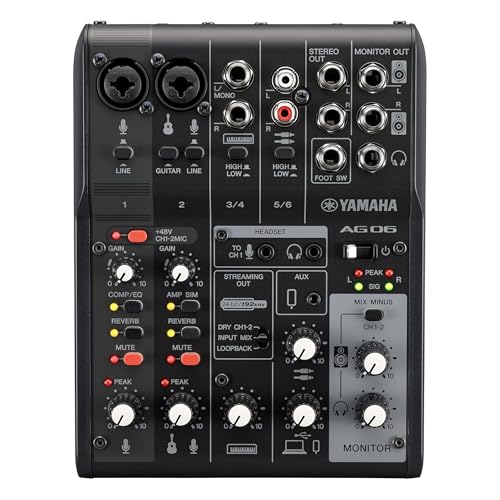
2本のマイクで話すなら、AG06MK2が向いています。マイクの入力が2つあり、+48Vもそれぞれのチャンネルに送れます。マイクごとにミュートボタンが付いているので、片方だけ音を切ることもできます。

ヤマハ(YAMAHA) ライブストリーミングミキサー 6チャンネル ブラック AG06MK2 B
マイクを2本つなげるヤマハのライブストリーミングミキサー
ヤマハのミキサーで配信するならINPUT MIX
AG03MK2やAG06MK2で配信するなら、STREAMING OUTスイッチはINPUT MIXにしておくのがおすすめです。配信ソフトの設定がいちばん分かりやすくなります。
STREAMING OUTは、パソコンに送る音を決めるスイッチです。3つの位置の違いは次のとおりです。
| スイッチの位置 | パソコンに送る音 | 向いている使い方 |
|---|---|---|
| DRY CH1-2 | CH1とCH2の音を加工せずそのまま | マイクを別々に録音したいとき |
| INPUT MIX | 本体に入った音をまとめてエフェクトもかけた音 | ゲーム実況 Web会議 |
| LOOPBACK | INPUT MIXの音にパソコンで流している音を足した音 | スマホやパソコンだけで配信するとき |
OBSではマイクの欄にAG03MK2を選ぶ
OBSでゲーム配信をするときは、本体をINPUT MIXにして、OBSの音声設定でマイクにAG03MK2を選びます。ゲームの音は、デスクトップ音声を既定のままにしておけばOBSが拾います。
LOOPBACKのままOBSでデスクトップ音声も拾うと、ゲームの音が2回重なって聞こえます。配信の音が二重になったら、まずこのスイッチを見てください。
AG03MK2のリバーブとミュートは本体のボタンで使う
AG03MK2には、EFFECTボタンでリバーブ、COMP/EQボタンで声の音量のばらつきを整える機能が付いています。配信中に咳をしたいときは、MUTEボタンを押すとマイクの音だけ切れます。
エフェクトを細かく変えたいときは、ヤマハのAG Controllerというアプリを使います。最初はSimpleの画面で、マイクの音が出るところまで案内してもらうと迷いません。

ヤマハ(YAMAHA) ライブストリーミングミキサー 3チャンネル ホワイト AG03MK2 W
ゲーム実況やWeb会議でマイク1本を使うヤマハのミキサー
DAWでの録音はヤマハのASIOドライバを選ぶ
DAWソフトのオーディオ設定で、ドライバにYamaha Steinberg USB ASIOを選べば録音できます。Windowsのサウンド設定とは別に、DAWの中でも選び直す必要があります。
- DAWソフトのオーディオ設定(Cubaseならスタジオ設定)を開く
- ドライバの欄でYamaha Steinberg USB ASIOを選ぶ
- 新しいオーディオトラックを作り、マイクをつないだ入力を選ぶ
- トラックを録音待機にして、声を出しながらGAINを合わせる
録音の形式は、24bit/48kHzにしておけば十分です。数字を上げるほどファイルが大きくなり、パソコンの負担も増えます。
録音で声が遅れるならバッファサイズを見直す
ヘッドホンで自分の声が少し遅れて聞こえるときは、ドライバの設定でバッファサイズを小さくします。ただ、小さくしすぎるとプツプツという音切れが出ます。
音切れが出たら、1段階ずつ大きくして、遅れが気にならないところで止めましょう。本体のダイレクトモニターを使えば、パソコンを通さずに自分の声を聞けるので遅れは出ません。
これから曲作りを始めるなら、録音向けのURX22Cが向いています。2イン2アウトで、32bit/192kHzまでの録音に対応しています。
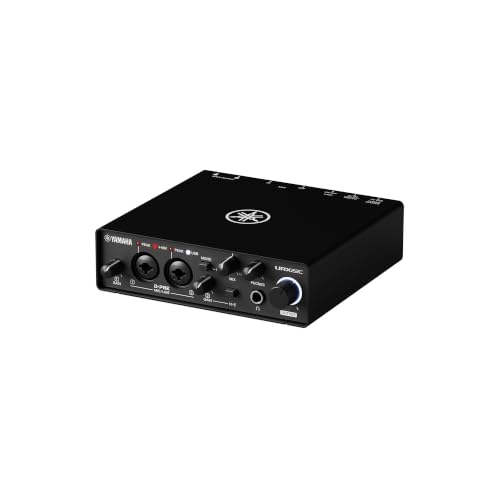
ヤマハ YAMAHA オーディオインターフェース 32bit/192kHz 2イン/2アウト URX22C
DAWソフトで曲を録音したい人向けのヤマハのオーディオインターフェース
ヤマハのオーディオインターフェースで音が出ないときに見る8か所
音が出ないときは、パソコンの出力先、本体の音量とミュート、ケーブルの3か所を順番に見ると早く見つかります。故障を疑う前に、次の項目を上から確かめてください。
- パソコンのサウンド設定で、出力と入力がヤマハの機種になっているか
- ドライバを入れたあとにパソコンを再起動したか
- USBハブを通さず、パソコン本体の端子に直接つないでいるか
- 本体の電源ランプが点いているか
- MUTEボタンが押されたままになっていないか
- フェーダーやGAINが一番下になっていないか
- コンデンサーマイクなのに+48Vを入れ忘れていないか
- ヘッドホンのつまみが絞られていないか
パソコンの音は聞こえるのにマイクだけ入らないなら、入力の設定かSTREAMING OUTの位置が原因のことが多いです。配信ソフトや通話アプリの中にも、マイクを選ぶ欄があります。そちらでもヤマハの機種を選んでください。
Windowsの大きな更新のあとに急に音が出なくなったときは、ドライバを入れ直すと直ることがあります。
ヤマハのオーディオインターフェースは3つの設定を覚えれば使える
ドライバを入れる、パソコンの出力と入力を選ぶ、配信ならSTREAMING OUTをINPUT MIXにする。この3つを覚えておけば、ヤマハのオーディオインターフェースはすぐに使えます。
まずはヘッドホンをつないで、パソコンで動画を流してみてください。音が聞こえたら、次はマイクをつないでGAINを合わせます。そこまでできれば、配信も録音も始められます。
途中で音が出なくなったら、ひとつ前の見出しの確認リストを上から見直してみてください。
元々は充電式のポータブル電源や電動工具分野の専門アドバイザー。現在はキッチン家電や生活家電、カー用品まで幅広く担当しています。「毎日使うものほど、扱いやすさで選ぶ」が持論。
X(旧Twitter)