オーディオインターフェースを買ったのに、ギターをつないでも音が出ない。
そんなときは、挿す端子とゲイン、パソコン側の設定のどれかが抜けていることがほとんどです。
ギターでのオーディオインターフェースの使い方を、つなぐ順番、アンプの音で弾く設定、音の遅れや左だけ聞こえるときの直し方まで順番に紹介します。
ギターをパソコンにつなぐにはオーディオインターフェースが要る
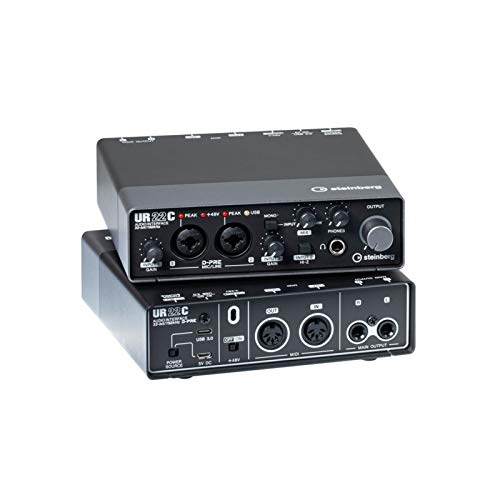
ギターのシールドはパソコンに直接挿せないので、間にオーディオインターフェースを入れます。
ギターから出ているのは電気の小さな信号です。
オーディオインターフェースはこの信号をデジタルに変えてパソコンに送り、パソコンの音をヘッドホンに返す役をします。
これでアンプを鳴らさずに、ヘッドホンで練習ができます。
夜に音を出せない集合住宅でも、エレキギターの練習時間を取りやすくなります。
使い道は大きく3つです。
- ヘッドホンで練習する
- 自分の演奏を録音して聴き返す
- 弾いてみた動画や配信に使う
どの使い道でも、最初のつなぎ方は同じです。
ギターをつないで音を出すまでの5ステップ
パソコンにつなぐ、ギターをHi-Zに挿す、ヘッドホンを挿す、ゲインを合わせる、ダイレクトモニターで確かめる、の順に進めれば音が出ます。
1つずつ順に進めます。
ステップ1 パソコンとUSBケーブルでつなぐ
付属のUSBケーブルで、オーディオインターフェースとパソコンをつなぎます。
Windowsでは、メーカーのサイトからドライバーを入れてから使う機種が多いです。
Macは挿すだけで認識する機種が多いですが、専用のソフトが用意されている場合は入れておきます。
ステップ2 ギターをHi-Zの入力につなぐ
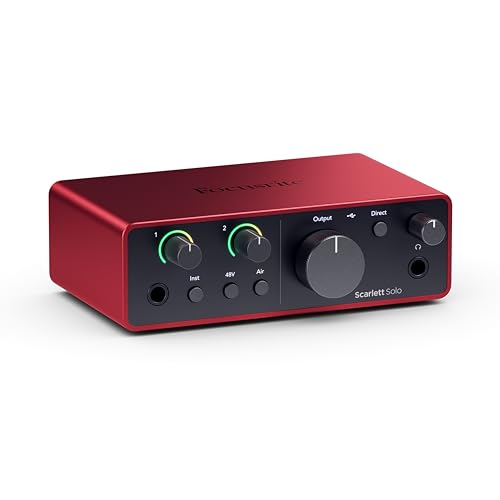
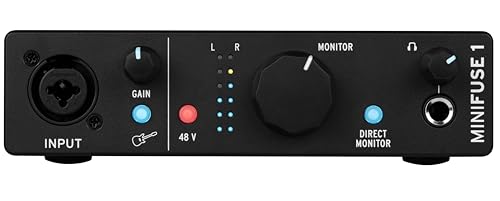
ギターは、Hi-Z(ハイインピーダンス)と書かれた入力か、INSTと書かれた入力に挿します。
切り替えスイッチがある機種は、Hi-Z側かINST側にしてください。
パッシブのギターやベースの信号はとても小さいので、マイクやLINEの設定のままだと音が小さく、こもった音になります。
ケーブルはふだんアンプにつないでいる標準プラグのシールドでOKです。
ステップ3 ヘッドホンをつないで音量を0にしておく
ヘッドホンは、ヘッドホンのマークかPHONESと書かれた端子に挿します。
ステップ4 ゲインは赤いランプが付かない位置まで上げる
ゲインは、ギターの音をどれくらいの大きさで取り込むかを決めるつまみです。
ギターのボリュームを一番上にして、一番強く弾いたときにランプが赤くならない位置に合わせます。
赤く光るのは音が大きすぎて割れているサインです。
緑から黄色で止まるくらいがちょうどいい大きさです。
ステップ5 ダイレクトモニターで生の音を確かめる
ダイレクトモニターは、ギターの音をパソコンを通さずにそのままヘッドホンへ返す機能です。
オンにしてヘッドホンの音量を少しずつ上げ、ギターの音が聞こえれば、ここまでのつなぎ方は合っています。
この時点で聞こえるのは、エフェクトのかかっていないギターそのままの音です。
アンプの音で弾くならDAWとアンプシミュレーターを使う
歪んだ音やアンプらしい音で弾きたいときは、DAWを開いてアンプシミュレーターを通します。
DAWは録音ソフトのことで、オーディオインターフェースに無料のものが付いてくる機種が多いです。
アンプシミュレーターは、パソコンの中でアンプやエフェクターの音を作るソフトです。
設定は次の3つを順に見れば進められます。
ポイント1 DAWの入出力をオーディオインターフェースにする
DAWの設定画面にある「オーディオデバイス」や「オーディオ設定」で、入力と出力の両方にオーディオインターフェースを選びます。
Windowsでは、名前にASIOと付いたドライバーを選ぶと音の遅れが少なくなります。
ポイント2 トラックの入力をギターを挿した番号にする
オーディオトラックを1本用意して、入力をギターを挿した端子の番号にします。
入力1に挿したなら「入力1」、モノラルのトラックで作ります。
トラックにアンプシミュレーターを挿し、録音待機かモニターのボタンを押すと、アンプの音がヘッドホンから聞こえます。
ポイント3 ダイレクトモニターは切っておく
ダイレクトモニターのつまみが「INPUT」と「PLAYBACK」の間で回せる機種は、PLAYBACK側にいっぱいまで回しておきます。
音の遅れはバッファサイズを小さくして直す
弾いた音が遅れて聞こえるときは、DAWの設定でバッファサイズを256や128に下げます。
パソコンを通った音は、ほんの少し遅れてヘッドホンに届きます。
この遅れをレイテンシーと呼びます。
島村楽器の説明では、20msあたりから違和感を覚え始めるとされています。
バッファサイズを小さくすると、遅れは短くなります。
| バッファサイズ | 遅れの目安(44.1kHz) | 向いている場面 |
|---|---|---|
| 512サンプル | 約11.6ms | 録った音を聴き返すとき |
| 256サンプル | 約5.8ms | ゆっくりした曲の練習 |
| 128サンプル | 約2.9ms | ギターを弾きながら録音するとき |
島村楽器の説明では、初心者は512から始めて、自分のパソコンに合わせて下げていく方法がすすめられています。
ギターを弾いて遅れが気になるなら、256、128と1段ずつ下げてみてください。
小さくしすぎると、パソコンの処理が追いつかずにプチプチというノイズが出ます。
ノイズが出たら1段戻す、というやり方で合わせるのが早いです。
音が出ないときや左だけ聞こえるときの直し方
音のトラブルは、どこまで音が届いているかをランプとダイレクトモニターで切り分けると早く直せます。
よくある4つの症状と、先に確かめるところを表にしました。
| 症状 | 先に確かめるところ | 直し方 |
|---|---|---|
| 音が出ない | 弾いたときに入力のランプが付くか | 付かないならケーブルとギターのボリューム、付くならDAWの出力先 |
| 左からしか聞こえない | ダイレクトモニターのMONOの切り替え | MONOにするか、DAWのトラックをモノラルにする |
| 音が二重に聞こえる | ダイレクトモニターとDAWのモニター | どちらか一方を切る |
| 音が割れる | ゲインのランプが赤くなるか | ゲインを下げる |
音が出ないときはランプが付くかで分ける
弾いたときに入力のランプが付かないなら、原因はギターからオーディオインターフェースまでのどこかです。
シールドの挿し込みと、ギター本体のボリュームが0になっていないかを見てください。
ランプは付くのに聞こえないなら、パソコン側の設定です。
DAWの出力先や、パソコンのサウンド設定の出力先がオーディオインターフェースになっているかを確かめます。
左だけ聞こえるのはギターの音がモノラルだから
ギターの音は1本の信号なので、入力1に挿すと左側だけに振られる機種があります。
故障ではありません。
ダイレクトモニターにMONOとSTEREOの切り替えがある機種は、MONOにすると両耳から聞こえます。
DAWで聞くときは、トラックをモノラルで作れば真ん中から聞こえます。
練習に使うなら原曲に合わせて弾いて録音で聴き返す
音が出るようになったら、原曲をパソコンで流しながら弾き、その演奏を録音して聴き返すのがおすすめです。
パソコンの音もギターの音も、同じヘッドホンから聞こえます。
動画サイトや音楽ファイルを流して、そこに自分のギターを重ねて弾けます。
DAWを開いている間は、ブラウザの音が出なくなる機種もあります。
その場合は、原曲のファイルをDAWに読み込んで流すとギターと一緒に聞けます。
録音して聴き返すと、弾いている最中には気づかないリズムのずれや、音の切れ方が分かります。
苦手なフレーズだけを繰り返し再生して、そこだけ弾き直す練習もしやすくなります。
元々は充電式のポータブル電源や電動工具分野の専門アドバイザー。現在はキッチン家電や生活家電、カー用品まで幅広く担当しています。「毎日使うものほど、扱いやすさで選ぶ」が持論。
X(旧Twitter)